
آموزش نصب وردپرس روی سی پنل
در این مقاله با آموزش نصب وردپرس همراه شما خواهیم بود. وردپرس یکی از سیستم های مدیریت محتوا می باشد که طرفداران بسیار زیادی دارد.
بهتر است قبل از ورود به این آموزش به پیشنیازها و جزئیات بپردازیم.
ما میخواهیم یک سایت را در محیط اصلی یا در اینترنت راهاندازی کنیم و از دنیای لوکال خارج شویم.
اقداماتی که باید انجام دهیم به شرح زیر است:
- خرید هاست مناسب و ترجیحا لینوکسی
- ثبت دامنه موردنظر برای سایت
- دانلود آخرین نسخه وردپرس فارسی از wordpress.org
حال به سراغ شرح توضیحات نصب وردپرس روی Cpanel میرویم…
آموزش نصب وردپرس در هاست
پس از رعایت پیش نیاز ها، اقدام به نصب وردپرس بر روی هاست سی پنل می نماییم.
مراحل زیر را قدم به قدم انجام دهید تا به مشکلی بر نخورید.
1. بارگذاری فایل فشرده (Zip) وردپرس
در این مرحله مطابق شکل زیر وارد پوشه فایل های خود بروی هاست (File Manager) می شویم.
 بعد از وارد شدن به file manager باید به مسیر public_html که محل قرار گیری فایل های نصبی هاست می باشد، ورود کنیم.
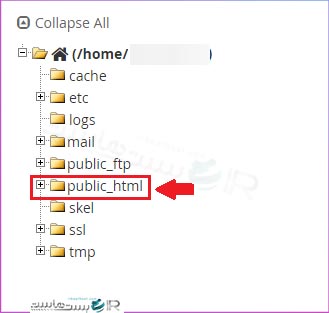 حال بر روی upload که در نوار بالای صفحه قرار دارد، کلیک می کنیم.

در صفحه ی آپلود از طریق دکمه ی Select File، فایل Zip وردپرس که از مرجع رسمی وردپرس دانلود کرده ایم را انتخاب می کنیم.
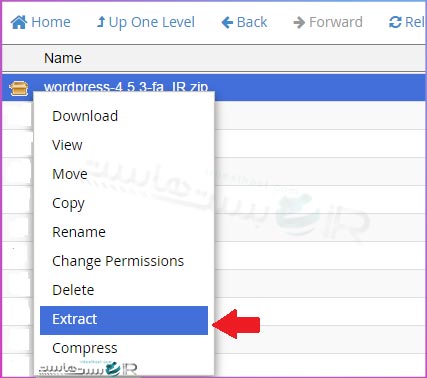
پس از آپلود، بر روی فایل راست کلیک کرده و گزینه Extract را انتخاب می کنیم.
 نکته :
هنگامی که فایل وردپرس را از حالت فشرده خارج نمودیم می توانیم فایل زیپ را از سی پنل خود پاک کنیم.

2.انتقال فایلها به public_html
سپس پوشه wordpress باز کرده و تمام فایلهای درون پوشه wordpress را به پوشه public_html انتقال می دهیم.
برای این کار تمام فایلهای وردپرس را انتخاب کرده و با کلیک راست بر روی آنها گزینه Move را انتخاب کنیم.
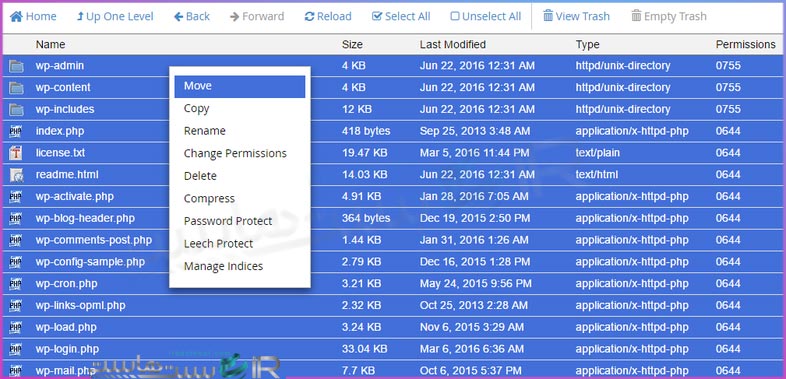

هنگامی که بر روی گزینه “Move” کلیک میکنیم، پنجرهای مانند شکل زیر باز میشود که در این پنجرهمسیر فایلهای وردپرس به صورت public_html/wordpress/ مشخص شده است.
ما باید کلمه wordpress را از مسیر مشخص شده در شکل پاک کنیم و فایلها را به پوشه public_html برای نصب وردپرس روی Cpanel انتقال دهیم.

3.ساخت پایگاه داده
حال که موقعیت اولیه وردپرس را مشخص کردیم و آن را برروی شاخه اصلی نصب کردیم نوبت آن است که پایگاه داده را تنظیم کنیم.
هر سایتی برای راه اندازی نیاز به پایگاه داده دارد زیرا هر سایتی دارای اطلاعاتی می باشد و این اطلاعات همگی به صورت جدول های مشخص در پایگاه داده ذخیره می شوند.
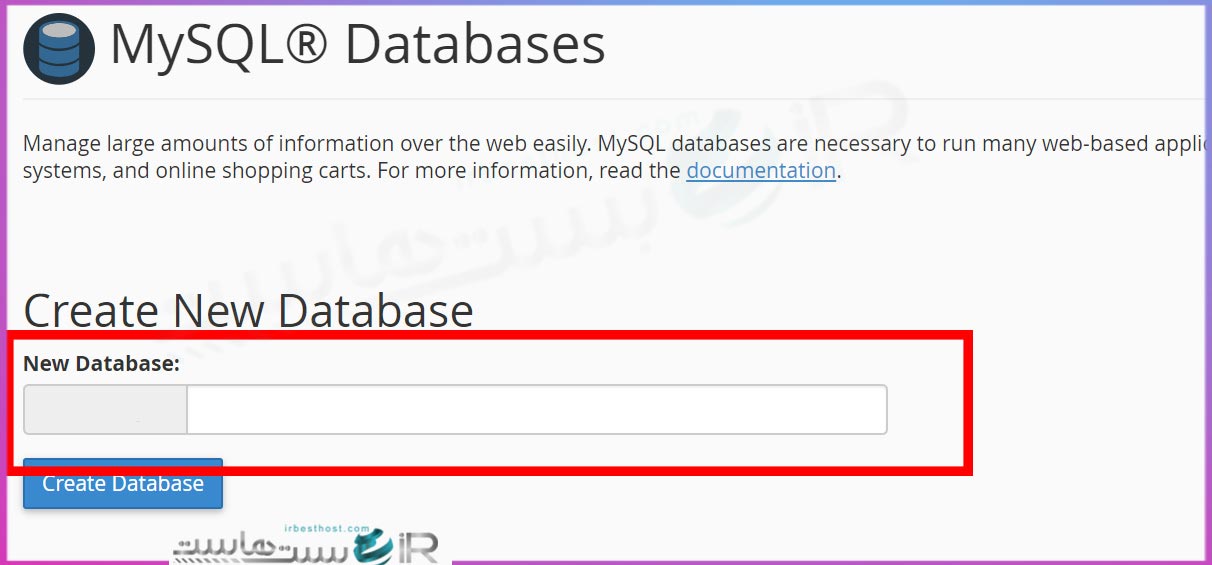
برای ساخت پایگاه داده در پنل هاست برروی گزینه MySQL database کلیک می کنیم.

با کلیک بر روی لینک Database® MysQl که در شکل بالا مشخص شده است وارد صفحهای مطابق شکل زیر میشویم.
در اینجا برای نصب وردپرس روی Cpanel باید دیتابیس ایجاد کنیم.
برای پایگاه داده خود نامی را در نظر میگیریم و در این بخش وارد می کنیم.
سپس بر روی دکمه آبی رنگ Create database کلیک می کنیم.
 حال کمی اسکرول میکنیم تا به بخش MySQL User برسیم.

در اینجا نیز باید برای پایگاه داده خود نام کاربری و پسورد می سازیم.
این مراحل را در نصب وردپرس روی لوکال هاست هم انجام میدادیم با این تفاوت که در لوکال، تنها یک نام پایگاه داده کافی است.
پس از آن بر روی Create User کلیک می کنیم.
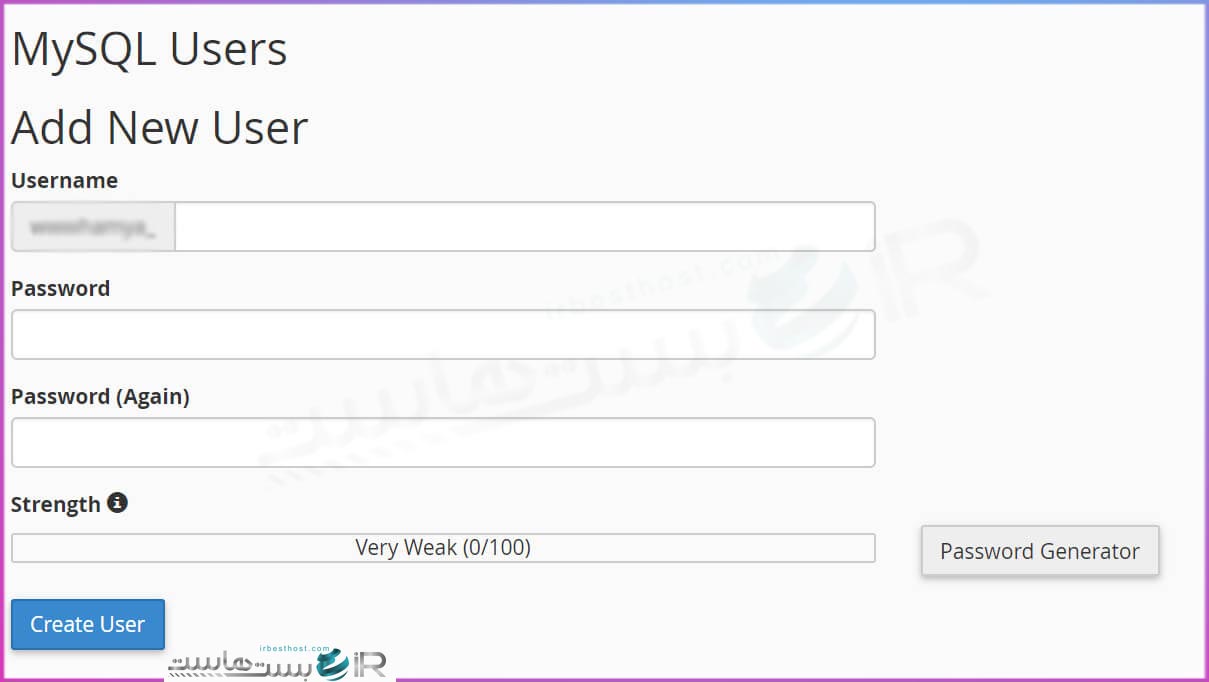 حال کمی اسکرول کرده و در بخش Add User database بر روی دکمه Add کلیک کنید تا همه موارد اضافه شوند.
4.وارد کردن آدرس سایت در مرورگر
در صورتی که تمام مراحل بالا را بدرستی انجام داده باشیم، هنگام وارد کردن آدرس سایت خود در مرورگر با صفحه ای مطابق شکل زیر مواجه می شویم.

بعد از عبور از صفحه بالا به صفحه ای همانند شکل زیر می رسیم که قرار است اطلاعاتی در آن وارد کنیم
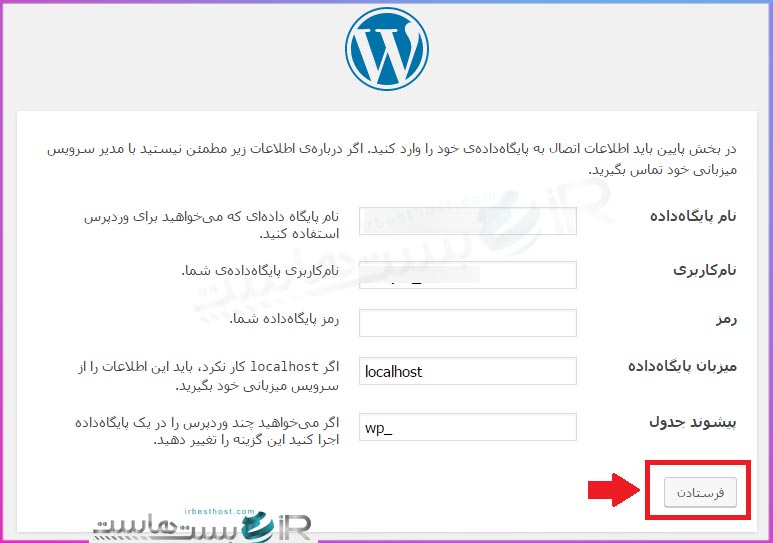 سپس با زدن دکمه ” فرستادن ” وارد صفحهای مطابق شکل زیر می شویم.
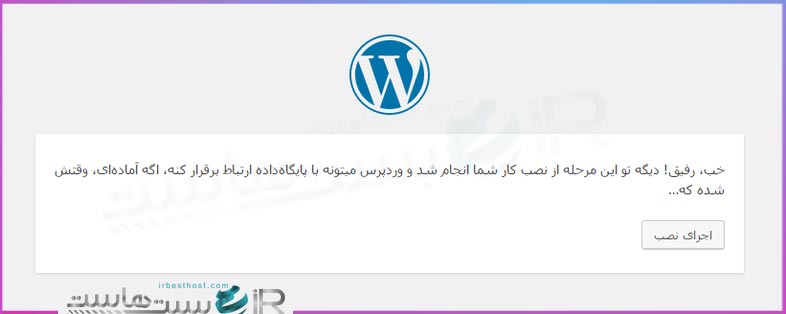 با کلیک بر روی “اجرای نصب” وارد صفحهای مطابق شکل زیر میشویم.
در این صفحه باید نام کاربری و پسورد ورود به سیستم وردپرس را مشخص کنید تا نصب وردپرس روی Cpanel انجام شود.
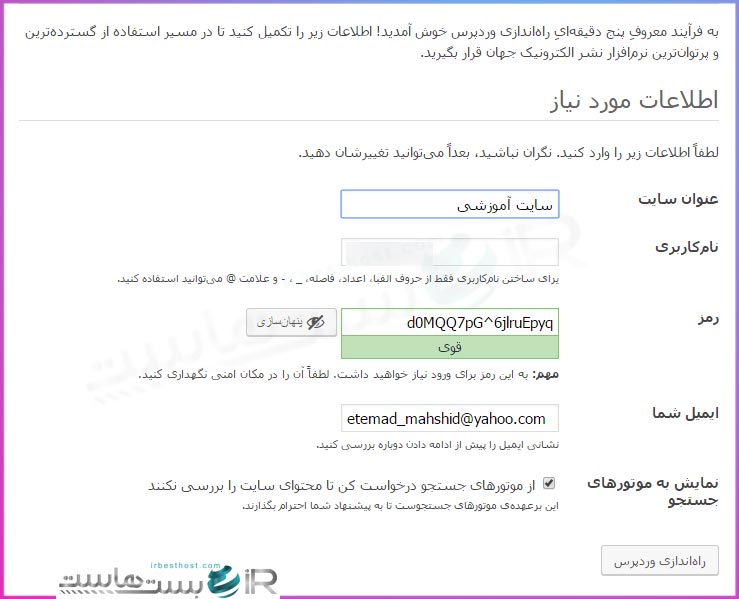 پس از فشردن دکمه “راهاندازی وردپرس” نصب وردپرس روی سی پنل به طور تمام و کامل انجام میشود.
ما میتوانیم با استفاده از نام کاربری و پسوردی که در مرحله قبل تعریف کردیم وارد سیستم وردپرس خود شویم.
 آموزش نصب وردپرس در سی پنل به پایان رسید. امیدواریم به کمک این مقاله به راحتی بتوانید وردپرس را راه اندازی کنید.
