
بک آپ گیری در سی پنل چقدر اهمیت دارد؟
بک آپ گیری در سی پنل همان تهیه نسخه پشتیبان از داده های هاست می باشد که بسیار حائز اهمیت است.
ذخیره اطلاعات سایت در محلی دیگر کاری است که با بک اپ گیری می توان انجام داد و در مواقع مورد نیاز اطلاعات را بازیابی کرد.
طبیعتا شما وقت زیادی را صرف توسعه وب سایت خود کرده اید و نمی خواهید تمام زحماتتان بر باد برود.
با تهیه نسخه پشتیبان همیشه یک راه برای برگرداندن سایت وجود دارد پس باید به طور مداوم عمل بک آپ گیری در سی پنل را انجام دهید.
اما نحوه تهیه بک آپ چندان سخت نیست و با انجام مراحل زیر به راحتی قادر به انجام این کار هستید.
آموزش بک آپ گیری در سی پنل
ابتدا وارد سی پنل هاست وب سایتتان شوید.
سپس از طریق سی پنل هاستتان به روش زیر بک آپ گیری را انجام دهید:
- از منوی Files بر روی Backup کلیک کنید تا صفحه بک آپ باز شود.

2– سپس برای دریافت یک نسخه پشتیبان کامل از وب سایت خود، بر روی گزینه Download a Full account Backup کلیک کنبد.
صفحه ای مانند صفحه زیر برایتان باز میشود.
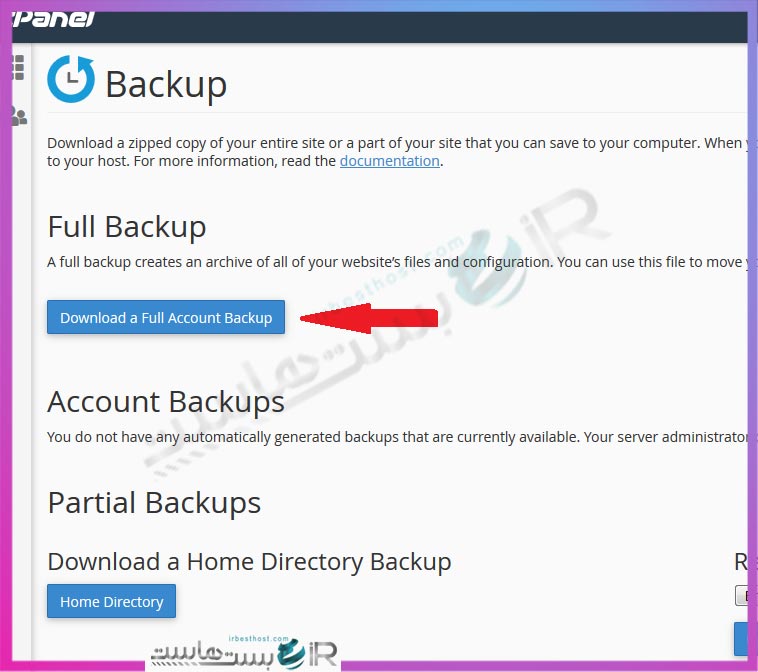 اگر خواستید تنها بخشی از هاست مانند دیتابیس و یا Home Directory و یا ایمیل خود بک آپ تهیه کنید،
باید بر روی نام آنها که در ادامه صفحه نوشته شده است کلیک کنید.
گزینه های بخش بک آپ گیری
می توانید از قسمت های مختلف سی پنل بکاپ های جداگانه ای تهیه کنید.
- Home directory: با استفاده ازاین گزینه میتوانیم از تمام فایل ها و دایرکتوری های موجود در فایل منیجر هاست خود بکاپ بگیریم.
- Mysql databases : با استفاده ازاین گزینه میتوانیم ازهرکدام از دیتابیس های هاست خود به صورت انتخابی بکاپ گیری انجام دهیم و به فایل های خروجی دیتابیس دسترسی داشته باشیم.
- Email forwarder & filters : با استفاده از این گزینه نیزمی توانید از تنظیمات انواع ارجاع دهنده های ایمیل داخل هاست و یا فیلتر هایی که برای ایمیل های دریافتی داخل سی پنل تنظیم کردیم بکاپ گیری انجام دهیم.
3. حال پس از باز شدن صفحه Full Backup، ابتدا ایمیل خود را در بخش Email Address وارد کنید،
سپس بر روی Generate Backup کلیک نمایید.
با این کار سی پنل شروع به گرفتن یک نسخه پشتیبان کامل از هاست شما می کند،
بعد از اتمام آن یک ایمیل مبنی بر اتمام بک آپ برای شما ارسال خواهد شد.
اماگزینه Do not send email notification of backup completion را وقتی انتخاب کنید که نخواهید ایمیلی برایتان ارسال شود.
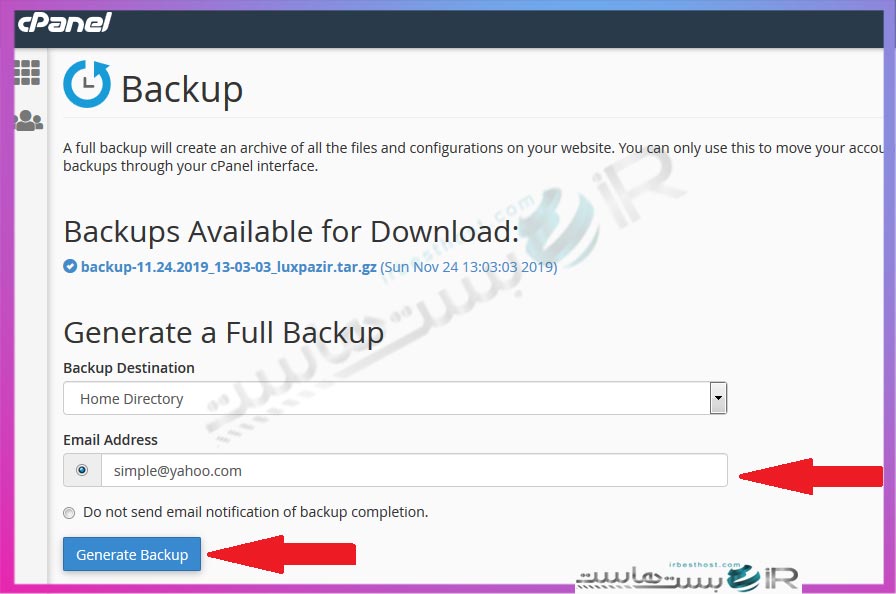 پس از کلیک بر روی Generate Backup صفحهای مانند تصویر زیر نمایش داده خواهد شد،
این بدین معناست که مراحل دریافت بک آپ شروع شده است.
تکمیل فرایند بک آپ گیری
4- در این حین برای شما یک ایمیل ارسال می شود.
بعد از دریافت ایمیل، با کلیک بر روی Go Back به صفحه Download a Full Website Backup برگشته و بر روی بک آپ ایجاد شده کلیک کنید تا دانلود آن شروع شود.
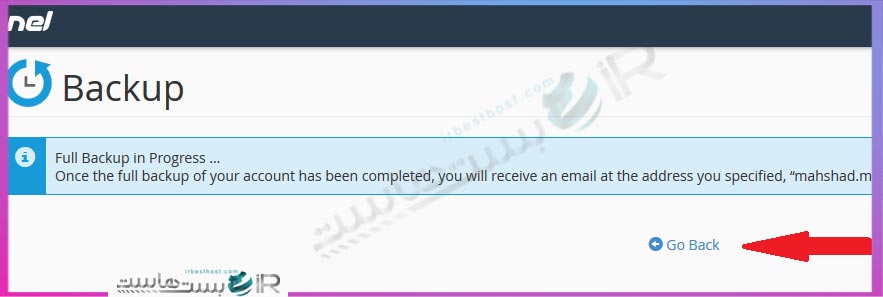
بعداز کلیک روی گزینه Go back، با صفحه ای مانند صفحه زیر روبرو می شوید.
روی گزینه …backup کلیک کنید تا بک آپ گرفته شده دانلود شود.
نکته قابل توجه اینست که مدت زمان بکاپ گیری، به نوع هارد سرور، توان سرور و آزاد بودن منابع سرور بستگی دارد.
هرچه حجم فایل ها و اطلاعات قرار گرفته شده بر روی هاست بیشتر باشد مدت زمان بیشتری برای آماده شدن فول بکاپ نیزلازم می باشد.

بک آپ گرفته شده داخل مسیر home، در قسمت file manager هاست سی پنل قرار میگیرد.
و طبق شکل زیر به مسیر home ،file manager هاست هدایت می شویم :
همونطور که مشاهده می کنید حجم بک آپ هاست ما در حدود 22 مگابایت می باشد.
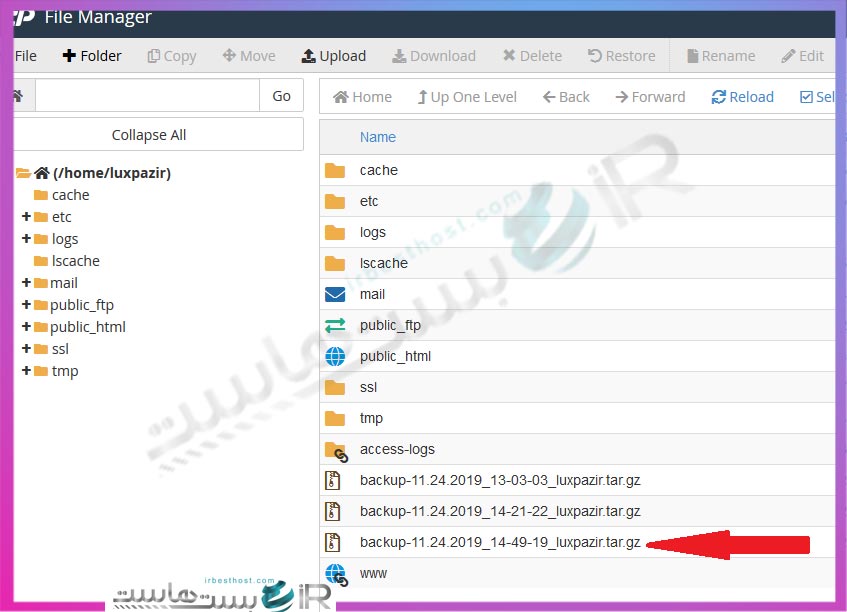 اگر بلافاصله پس از فشردن دکمه بک آپ گیری وارد صفحه بالا شدید و متوجه شدید که حجم فول بک آپ در حد کیلوبایت می باشد و به حجم نرمالی نرسیده است.به این معناست که فول بک آپ هاست شما هنوز کامل ساخته نشده است.
پس باید بیشتر صبر کنید تا حجم این فایل به مگابایت یا حتی گیگابایت برسد.
و ایمیل مبنی بر اتمام فرآیند تهیه فول بک آپ از سمت هاست را دریافت کنید.
پس از دانلود، شما یک بک آپ کامل از وب سایت خود خواهید داشت.
امیدواریم پس از خواندن این مطلب به راحتی عمل بک آپ گیری در سی پنل را انجام دهید.
بسیار سپساس گزاریم که تا انتهای این مطلب هراه ما بودید.
