
• خانه
  • ثبت دامنه
  • هاست اشتراکی لینوکس
  • هاست حرفه ای لینوکس
  • هاست ابری لینوکس
  • هاست وردپرس
  • هاست فروشگاهی
  • هاست مدیریت شده
  • سوالات متداول
  • مقالات آموزشی
  • تماس با ما
ورود
ثبت نام
تمامی حقوق مادی و معنوی برای مجموعه آی آر بست هاست محفوظ می باشد.
  • دامنه های من
  • سرویس های من
  • مشاهده فاکتور ها
ثبت نام
ورود
بهترین هاست ایران
  • صفحه اصلی
  • دامنه
    • لیست تعرفه پسوند دامنه ها
  • میزبانی وب
    • هاست اشتراکی لینوکس
      • هاست حرفه ای لینوکس
      • هاست ابری لینوکس
    • هاست وردپرس
      • هاست فروشگاهی
      • هاست مدیریت شده
  • نمایندگی هاست
  • خدمات دیگر
  • سوالات متداول
  • مقالات آموزشی
  • تماس با ما
بهترین هاست ایران
Whm-Cpanel هاست

مشاهده فضای اشغال شده توسط فایل ها در سی پنل چگونه است؟

مدیر سایت روشن بهمن ۲۷, ۱۳۹۸

مشاهده فضای اشغال شده در سی پنل

مشاهده فضای اشغال شده در سی پنل و مدیریت فضای هاست یکی از موارد مهمی است که نباید نادیده گرفته شود. با افزایش تعداد فایل ها و فولدر هایی که به مرور به سایت اضافه می شوند فضای هاست شما نیز کمتر می شود. به همین دلیل باید از فضای اشغال شده توسط فایل ها اطلاع داشته باشید و فایل های اضافی را حذف کنید. 

شاید شما هم فکر کنید که در قسمت فایل منیجر می توان فضای اشغالی هر فایل را مشاهده نمود اما این طور نیست. در سی پنل قابلیتی تحت عنوان Disk Usage وجود دارد که برای بررسی فضای اشغال شده توسط فایل ها کاربرد دارد.

نحوه مشاهده فضای اشغال شده در سی پنل

ابتدا از طریق نحوه ورود به سی پنل وارد هاست سی پنل شوید. سپس از قسمت FILES بر روی آپشن Disk Usage  کلیک کنید.
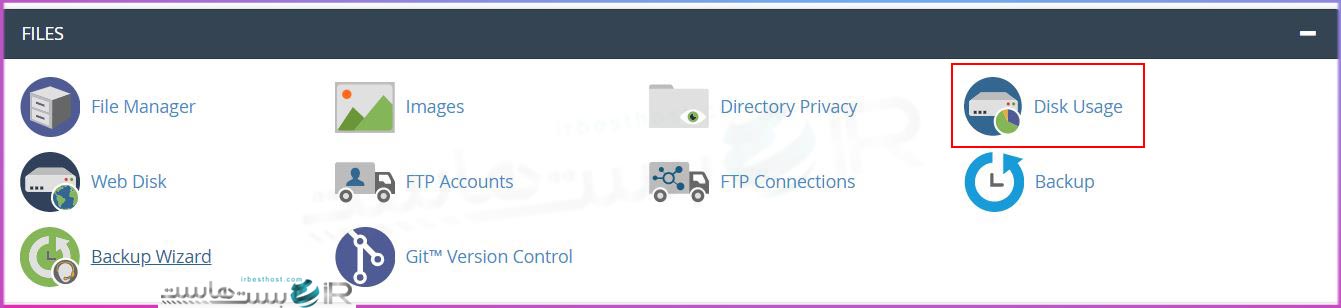
مشاهده فضای اشغال شده در سی پنل

در این صفحه امکان مشاهده فضای اشغال شده در سی پنل به صورت دقیق فراهم شده است. معمولا پوشه  public_ html بیشترین فضا از هاست را اشغال می کند. که در سایت ما 285 مگابایت را اشغال کرده است. به همین ترتیب می توانید میزان فضای اشغالی بقیه فایل را نیز مشاهده نمایید. 
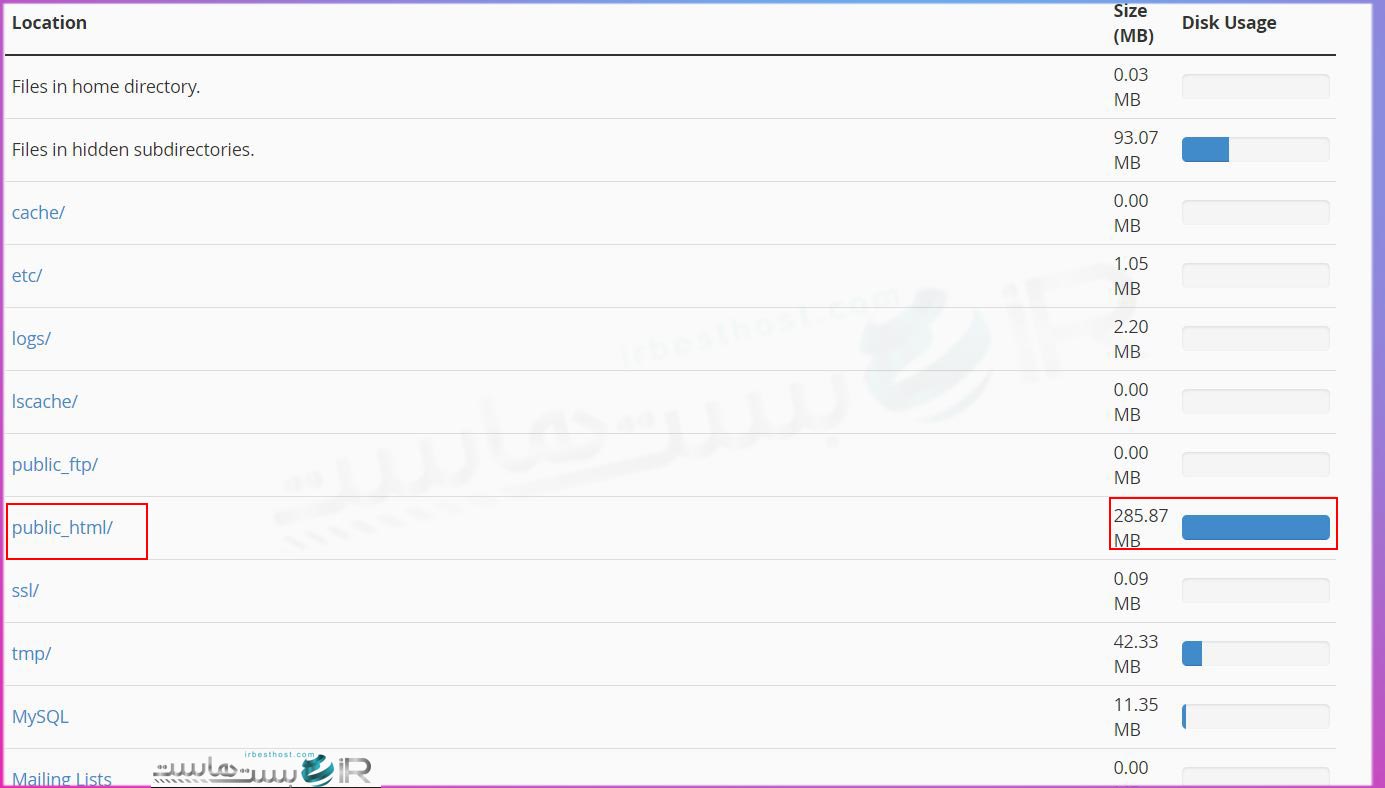
مشاهده فضای اشغال شده در سی پنل

اگر کمی اسکرول را به پایین بکشید دو مورد زیر را مشاهده می کنید. total disk space used  که به معنای میزان کل فضای مصرفی شما می باشد. quota limit که میزان کل فضایی که به هاست شما تعلق دارد را مشخص می کند.

مشاهده فضای اشغال شده در سی پنل

همچنین برای مشاهده فضای اشغال شده در سی پنل به طور دسته بندی شده با ما همراه باشید. برای این کار کمی به پایین تر اسکرول کنید. از قسمت Sort directories by می توانید به دو روش زیر نحوه مرتب سازی را برگزینید.

Name: مرتب سازی فایل ها براساس نام آنها.

Disk usage: مرتب سازی فایل ها براساس میزان فضایی که اشغال کرده است.

در اینجا ما براساس میزان فضای اشغالی فایل ها را مرتب سازی کرده ایم. 
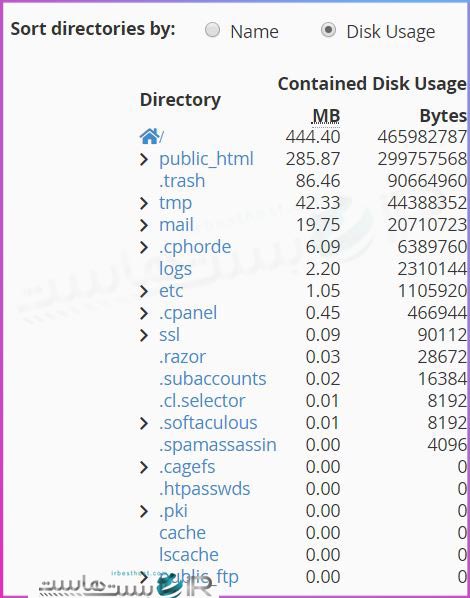
مشاهده فضای اشغال شده در سی پنل

اگر روی فلش رو به پایین هریک از فایل ها کلیک کنید زیر مجموعه های آن را به همراه میزان فضای اشغالی مشاهده می کنید. شما می توانید این فایل ها را در قسمت فایل منیجر مدیریت کنید و در صورت عدم نیاز آنها را حذف کنید. در آموزش مشاهده فضای اشغال شده در سی پنل توجه به نکته زیر بسیار حائز اهمیت است…

نکته: فایل هایی که حذف می شوند در پوشه trash  قرار می گیرند. هر چند وقت یکبار ضروری است که محتویات پوشه trash  را نیاز پاکسازی کنید.

امیدواریم از این آموزش بهره لازم را برده باشید و در نحوه مشاهده فضای اشغال شده در سی پنل توسط هر فایل با مشکلی رو به رو نشده باشید.

آموزش مشاهده فضای اشغال شده توسط فایل ها در سی پنلبررسی فضای اشغال شده توسط فایل ها در سی پنلفضای اشغال شده توسط فایل ها در هاستمشاهده فضای اشغال شده توسط فایل ها در سی پنلمشاهده فضای اشغال شده در سی پنلمیزان فضای اشغال شده توسط هر فایل در سی پنلنحوه مشاهده حجم فایل ها در سی پنلنحوه مشاهده فضای اشغال شده توسط هر فایل در سی پنل
85 مطالب
مدیر سایت
تغییر پیشوند جداول وردپرس بدون نیاز به نصب افزونه

تغییر پیشوند جداول وردپرس بدون نیاز به نصب افزونه

مطالب اخیر

آموزش ویرایش فایل ها در سی پنل

آموزش ویرایش فایل ها در سی پنل

چرا نیاز است بعضی فایل ها را در سی پنل...
اتصال اکانت وب دیسک به ویندوز برای مدیریت بهتر سی پنل

اتصال اکانت وب دیسک به ویندوز برای مدیریت بهتر سی پنل

نحوه اتصال اکانت وب دیسک به ویندوز در این مقاله...
نحوه ساخت اکانت وب دیسک در سی پنل

نحوه ساخت اکانت وب دیسک در سی پنل

وب دیسک چیست و چه کاربردی دارد؟ در این مقاله...

مطلب مورد نظر خود را جستجو کنید

موضوعات سایت

  • Whm-Cpanel
  • امنیت هاست
  • دامنه
  • دسته‌بندی نشده
  • سیستم مدیریت محتوا
  • سیستم مدیریت محتوا(CMS)
  • مدیریت Cpanel
  • میزبانی وب (host)
  • هاست
  • وردپرس
  • تغییر گذرواژه ایرنیک چگونه است؟
    قبلی نوشتهتغییر گذرواژه ایرنیک چگونه است؟
  • بعدی نوشتهورود افراد مشکوک به سایت ممنوع
    تغییر گذرواژه ایرنیک چگونه است؟

Related Posts

آموزش ویرایش فایل ها در سی پنل
Whm-Cpanel مدیریت Cpanel هاست

آموزش ویرایش فایل ها در سی پنل

اتصال اکانت وب دیسک به ویندوز برای مدیریت بهتر سی پنل
Whm-Cpanel مدیریت Cpanel هاست

اتصال اکانت وب دیسک به ویندوز برای مدیریت بهتر سی پنل

نحوه ساخت اکانت وب دیسک در سی پنل
Whm-Cpanel مدیریت Cpanel هاست

نحوه ساخت اکانت وب دیسک در سی پنل

آموزش ساخت لینک دانلود برای فایل ها در سی پنل
مدیریت Cpanel هاست

آموزش ساخت لینک دانلود برای فایل ها در سی پنل

دیدگاهتان را بنویسید (لغو پاسخ)

آدرس ایمیل شما منتشر نخواهد شد. فیلدهای مورد نیاز علامت گذاری شده اند *

*
*

4 × پنج =

انواع هاست

  • هاست اشتراکی لینوکس
  • هاست حرفه ای لینوکس
  • هاست ابری لینوکس
  • هاست وردپرس
  • هاست فروشگاهی
  • هاست مدیریت شده

ثبت دامنه

  • تعرفه ثبت دامنه
  • ثبت دامنه ir
  • ثبت دامنه های بین المللی
  • انتقال دامنه

دسترسی سریع

  • شرایط و قوانین
  • پرسش های پرتکرار
  • خدمات دیگر
  • دامنه های من
  • سرویس های من
  • مشاهده فاکتورها

نمادهای اعتماد

e-namad
logosaman_

عضویت در خبرنامه سایت

تمامی حقوق مادی و معنوی برای مجموعه هاستینگ آی آر بست هاست محفوظ است .

در
فرم پشتیبانی
آموزش های ویدئویی
سوالات متداول
سعی کرده ایم به سرعت پاسخگوی نیاز شما باشیم همین حالا با جستجو به آموزش دلخواه خود دست یابید…
اطلاعات تماس بزودی قرارخواهد گرفت…
Copy