
آموزش file manager در سی پنل
file manager سی پنل یا سیستم مدیریت فایل یکی از مهمترین و پرکاربردترین بخش های سی پنل می باشد. که با استفاده از آن می توانید کارهایی مانند ایجاد فایل، ایجاد فولدر، آپلود فایل، تغییر مجوز و… را انجام دهید. در این مقاله ما قصد داریم به معرفی کامل بخش های مختلف file manager و آموزش کار با آن بپردازیم.
1- برای وارد شدن به قسمت file manager، ابتدا وارد سی پنل وب سایت خود شوید. سپس در قسمت FILES گزینه File Manager را انتخاب کنید.

- پس از وارد شدن به صفحه File Manager سه قسمت اصلی مشاهده می کنید.

- نوار ابزار یا task
- شاخه فولدرها یا collapse
- محتوای یک فولد
ساخت فایل در File Manager سی پنل :
اگر بخواهید یک فایل در هاستتان ایجاد کنید باید به روش زیر این کار را انجام دهید:
- درقسمت نوار ابزار صفحه File Manager روی گزینه FILE کلیک کنید.
- سپس نام فایل به همراه پسوند و مسیر ذخیره فایل را وارد کنید.
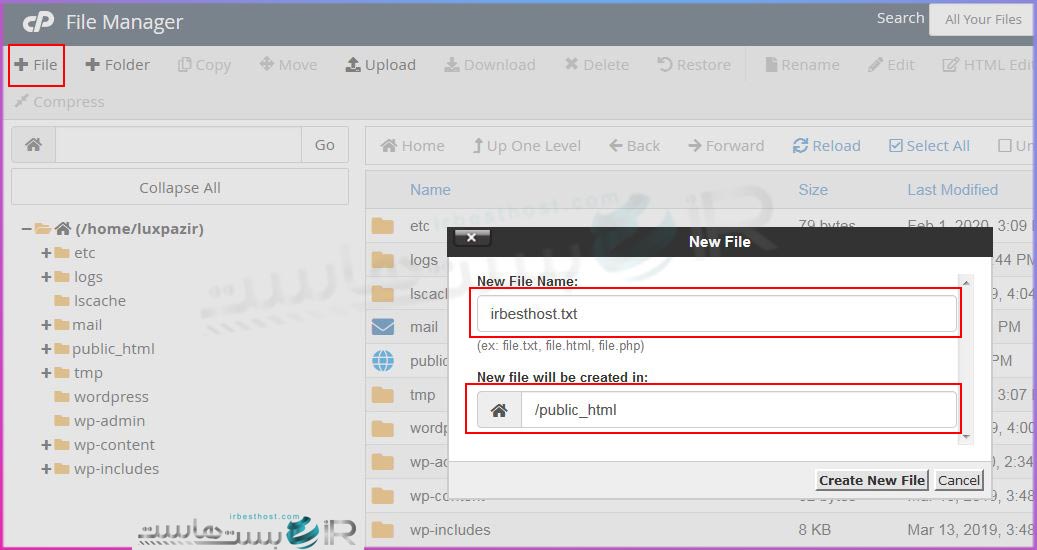 در اینجا برای نمونه یک فایل بنام irbesthost با پسوند txt در پوشه public_html/ ساخته ایم.
ساخت فولدر در File Manager سی پنل :
گاهی لازم می شود که file manager تان را طبقه بندی کنید، لذا برای این کار نیاز به ایجاد فولدر در فایل منیجر هاستتان دارید.
برای این کار:
- در قسمت نوار ابزار File Manager روی گزینه Folder کلیک کنید.
- سپس نام فولدر به همراه مسیر ساخته شدن فولدر را وارد کنید.
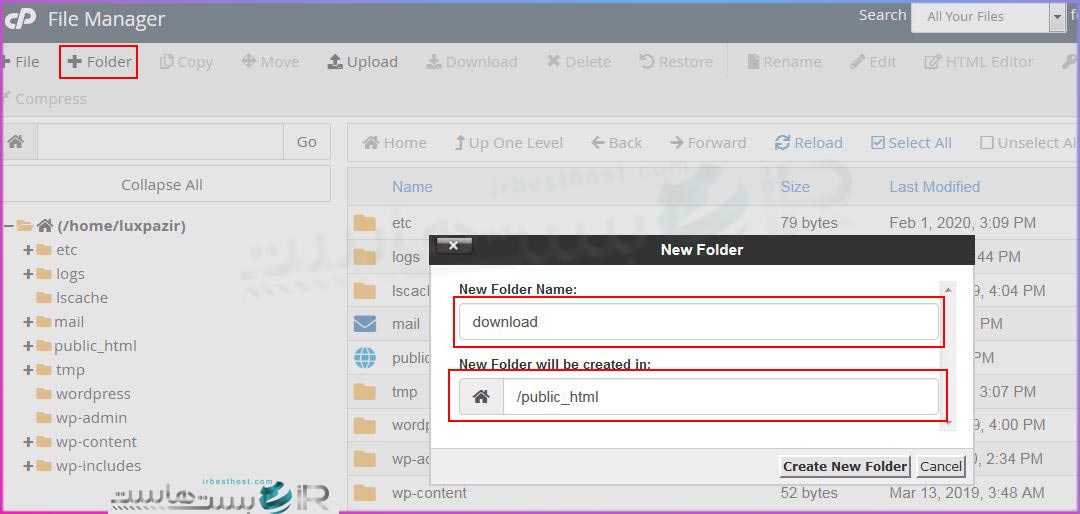 در اینجا برای نمونه یک فولدر بنام Download در پوشه public_html/ ساخته ایم.
کپی کردن در File Manager سی پنل:
کپی کردن فایل ها و فولدرها جز عملیاتی هستند که زیاد به آن نیاز پیدا می کنید.
برای این کار :
- جهت کپی کردن یک فایل، ابتدا آن را انتخاب کنید.
- از نوار ابزار بالای صفحه گزینه Copy را انتخاب کنید.
- سپس در پنجره باز شده مسیری که میخواهید فایل مورد نظر در آنجا کپی شود را وارد کنید.
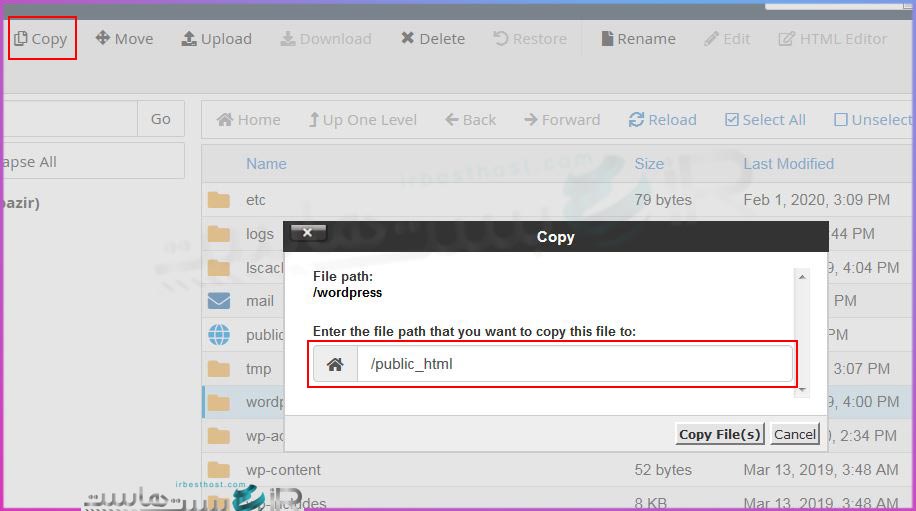 در اینجا برای نمونه اطلاعات فایل wordpress را در پوشه public_html/ کپی کردیم.
جابجایی فایل در File Manager سی پنل:
جابجا کردن فایل ها و فولدرها نیز جز عملیاتی هستند که زیاد به آن نیاز پیدا می کنید.
برای این کار :
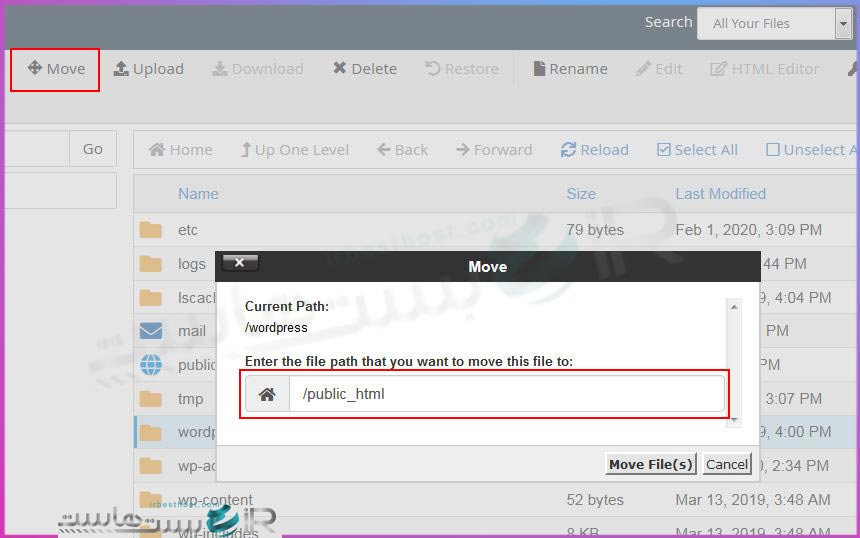
- برای جابجایی (Move)، ابتدا باید فایل یا فولدر مورد نظر را انتخاب کنید.
- از نوار ابزار بالای صفحه گزینه Move را انتخاب کنید.
- سپس در پنجره باز شده مسیری که میخواهید فایل مورد نظر به آنجا منتقل شود را وارد نمایید.
آپلود فایل در File Manager سی پنل:
- برای آپلود فایل در سی پنل بر روی گزینه Upload از نوار ابزار کلیک کنید.
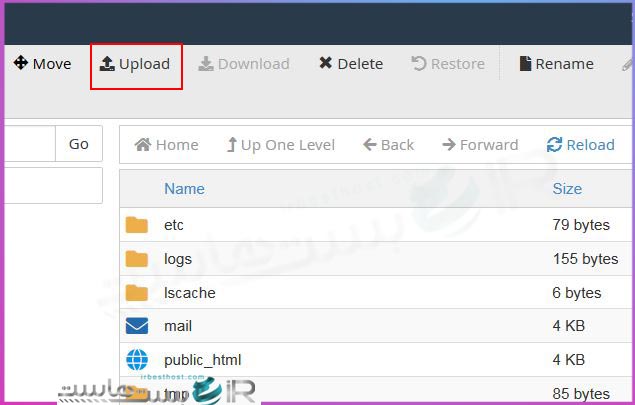
- در صفحه باز شده بر روی گزینه Select File کلیک کنید.

- فایل های مورد نظر را انتخاب کنید و روی گزینه open کلیک کنید.

پس از اتمام آپلود فایل ها، روی گزینه Go back کلیک کرده تا فایل ها را در File manager مشاهده کنید.
دانلود فایل در File Manager سی پنل :
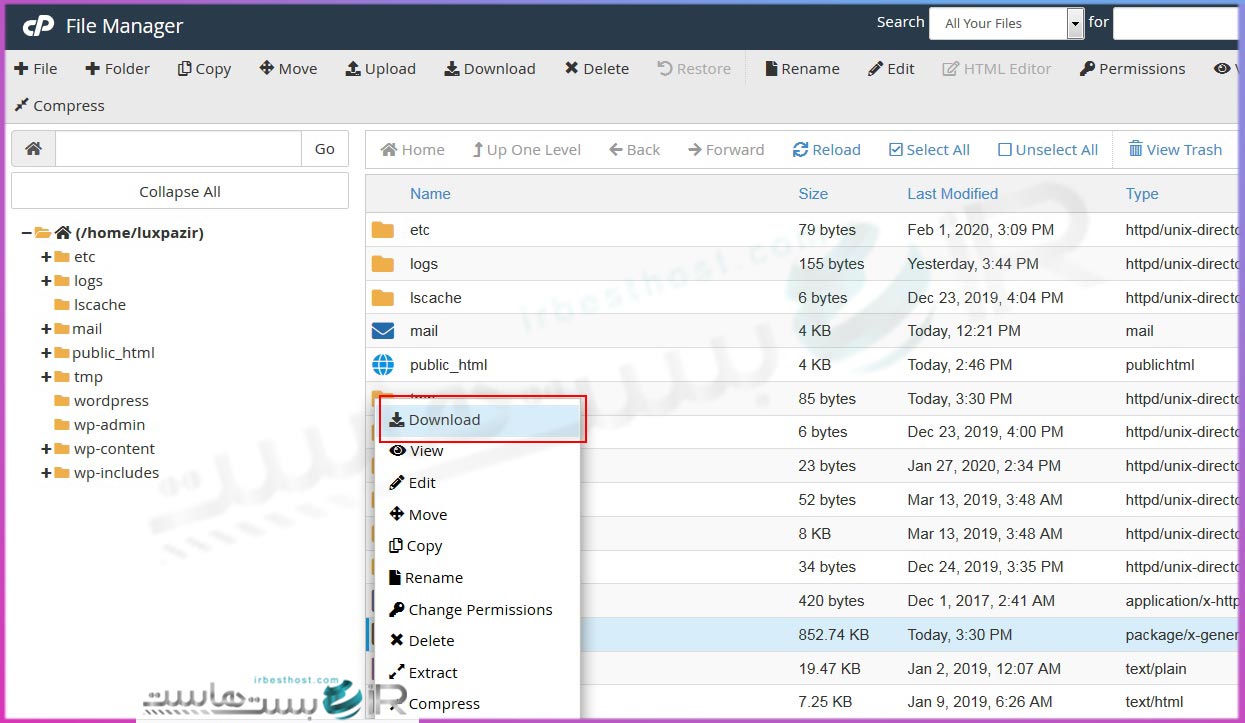
- برای دانلود، فایل مورد نظر را انتخاب کرده و از نوار ابزار گزینه Download را انتخاب کنید.


- یا میتوانید روی فایل مورد نظر کلیک راست کرده و گزینه Download را انتخاب کنید.
حذف فایل در File Manager سی پنل:
برای حذف فایل یا فایل های مورد نظر :
- ابتدا فایل یا فایل های مورد نظر را انتخاب کنید.
- با کلیک برروی گزینه Delete از نوار ابزار و انتخاب confirm از پنجره Trash اقدام به حذف فایل ها می کنیم.
 توجه کنید که با تیک زدن گزینه Skip the trash and permanently delete the files فایل ها بدون انتقال به Trash بصورت کامل پاک می شوند.
تغییر نام فایل در File Manager سی پنل:
برای تغییر نام فایل، با کلیک بر روی فایل موردنظر، آن را انتخاب کرده و با انتخاب گزینه Rename نام جدید را وارد کنید.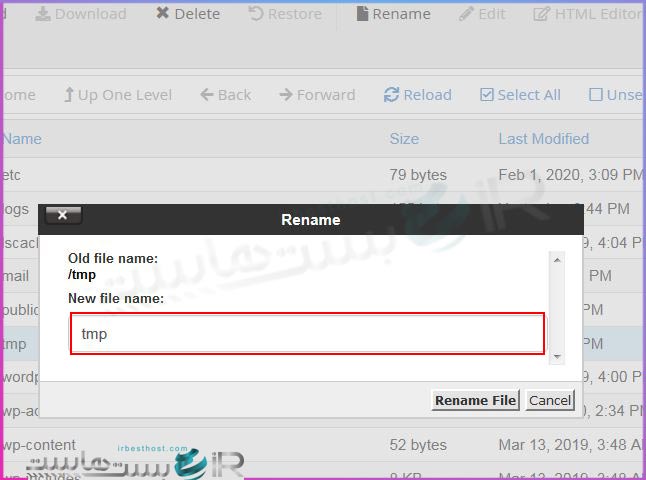
تغییر مجوز دسترسی فایل در File Manager سی پنل :
برای تغییر مجوز دسترسی یک فایل طبق مراحل زیر عمل می کنیم:
- ابتدا فایل مورد نظر را انتخاب میکنیم.
- از قسمت نوار ابزار گزینه permission را انتخاب می کنیم.
بعد از اعمال تغییرات مورد نظر ، بر روی گزینه change permission کلیک می کنیم.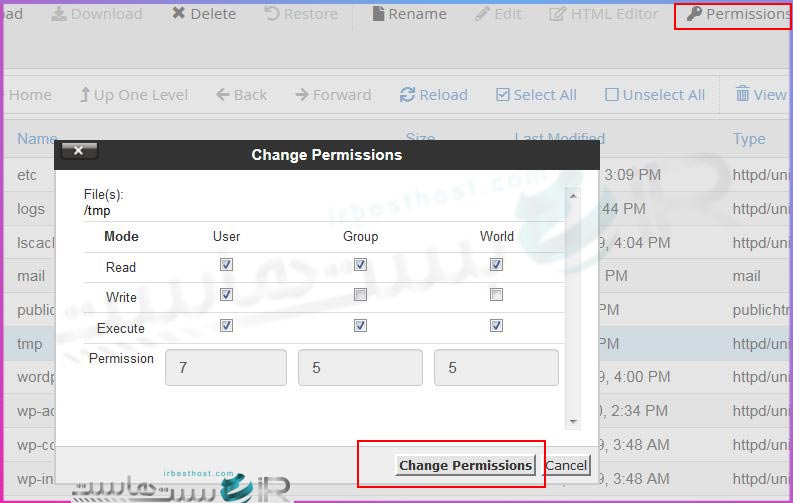
دیدن فایل در File Manager سی پنل :
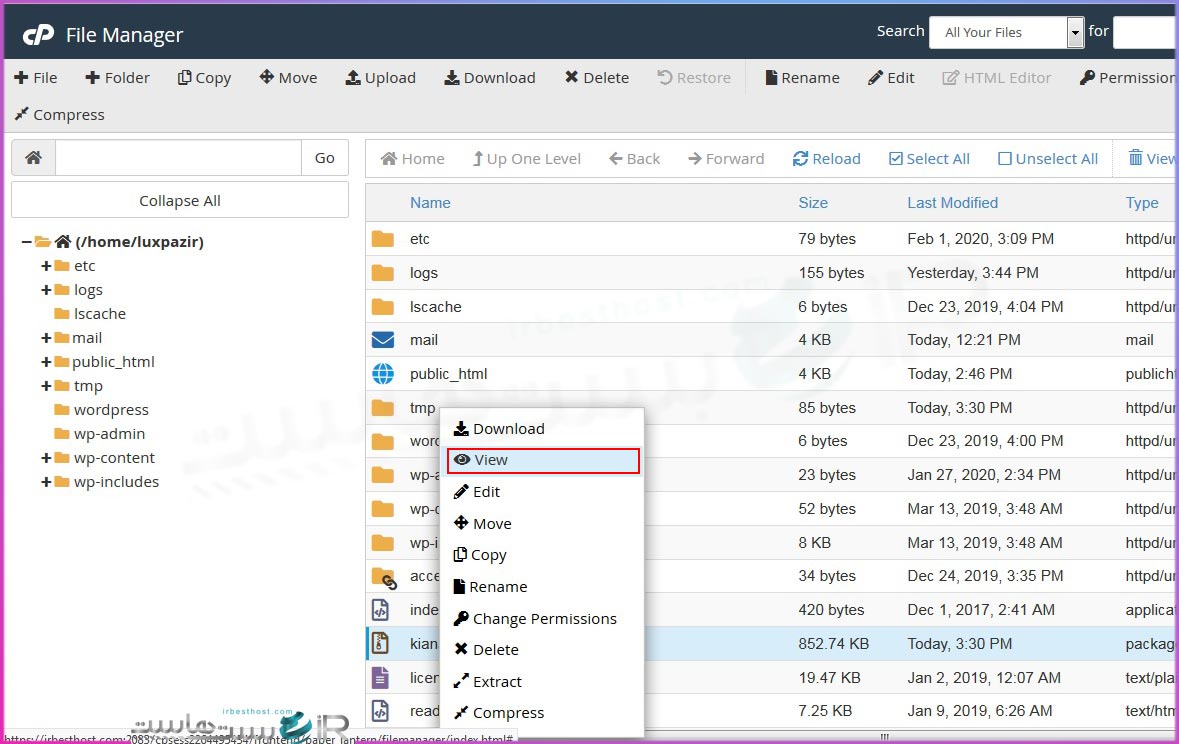
برای دیدن (view) محتوای فایل ها دو راه وجود دارد:
روی فایل کلیک کرده سپس ازقسمت نوار ابزار گزینه View را انتخاب کنید.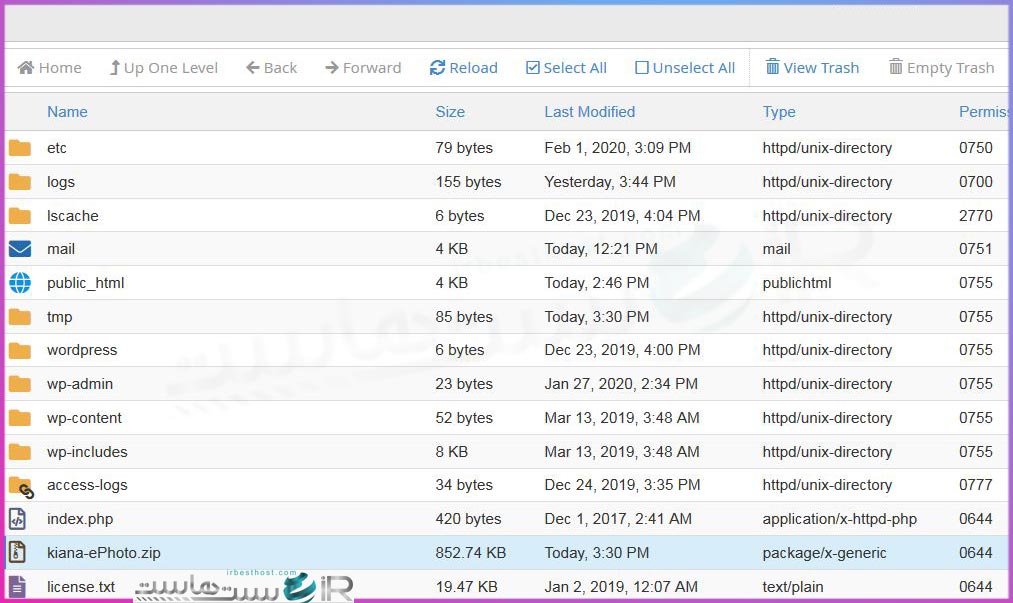
- روی فایل مورد نظر کلیک راست کرده سپس گزینه View ار انتخاب کنید.
فشرده سازی (Copmress) فایل در File manager سی پنل:
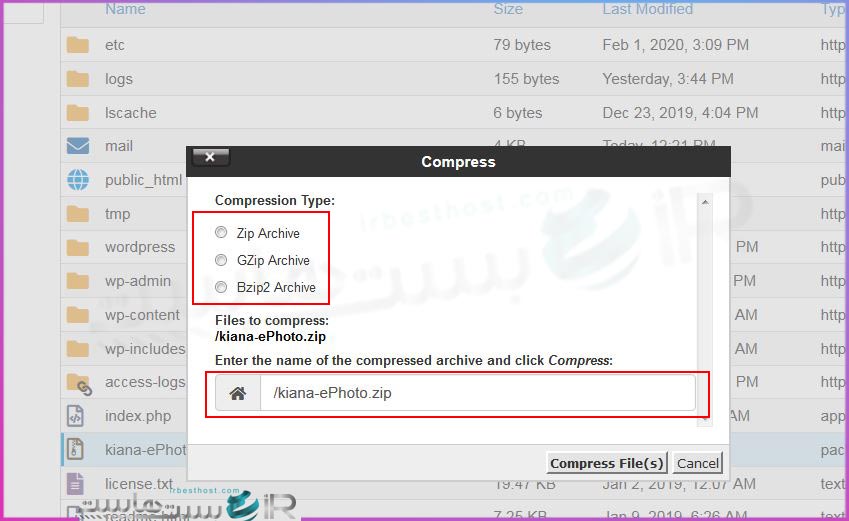
یکی از قابلیت هایی که سی پنل دارد این است که می تواند فایل های فشرده را با سه پسوند bz2، gz و zip ایجاد کند.
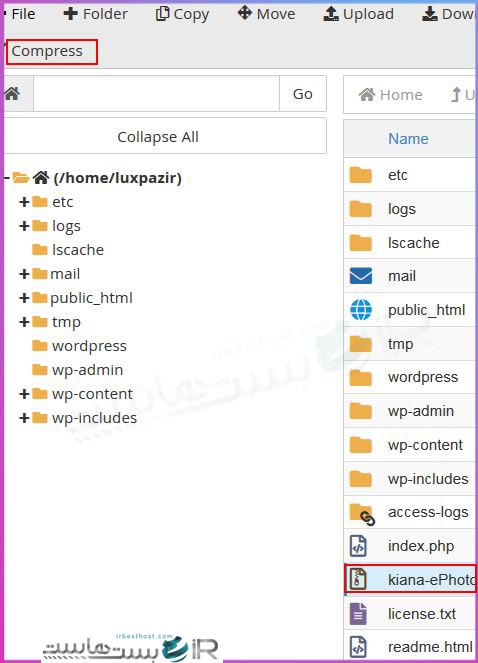
برای فشرده سازی چند فایل یا فولدر در سی پنل:
- ابتدا باید فایل یا فولدر مورد نظر را انتخاب کرده، سپس گزینه compress را از بالای صفحه انتخاب کنید.

- سپس نوع فایل فشرده شده را انتخاب نموده و آدرس مورد نظر را وارد نمایید و در آخر بر روی گزینه compress file کلیک کنید.
استخراج (extract) فایل در File manager سی پنل:
برای استخراج یک فایل فشرده:
- ابتدا باید آن را انتخاب کنید و از نوار ابزار بالای صفحه گزینه Extract را انتخاب کنید.
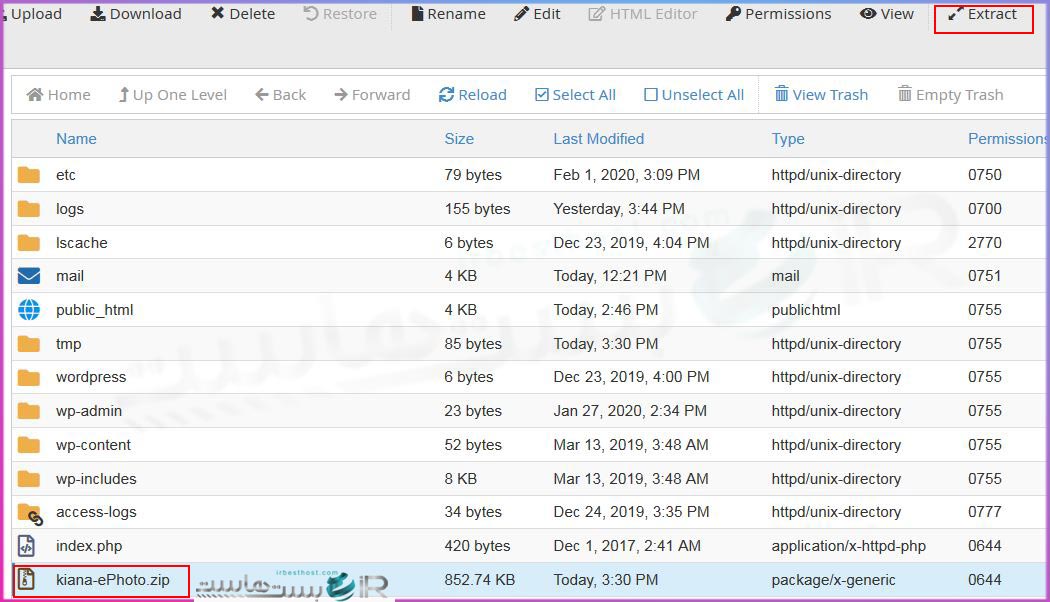
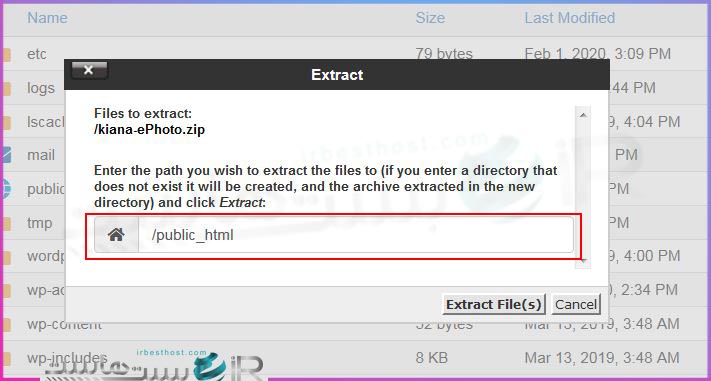
- بعد از باز شدن پنجره Extract، باید آدرس مورد نظر برای استخراج فایل ها را وارد کنید.

امیدواریم آموزش file manager سی پنل برای شما مفید واقع شده باشد.
