
آموزش نصب گواهینامه SSL
پروتکل sucket secure layer) SSL) یک استاندارد برای کدگذاری کردن اطلاعاتی است که بین سایت و کاربر مبادله می شود. با نصب گواهینامه SSL سایتتان با Https:// در دسترس می باشد که گواهینامه امنیتی برای شما و کاربران است. بزرگترین مزیت گواهینامه SSL این است که کاربران می توانند با خیال راحت اطلاعاتشان را در سایت قرار دهند. زیرا همه اطلاعات به صورت کدگذاری شده می باشند و سودجویان هیچ دسترسی به آن ندارند.
شاید فکر کنید که نصب گواهینامه SSL هیچ عیبی ندارد اما این طورنیست. یکی از معایب آن برای کسانی که درکشور ایران هستند، عدم پشتیبانی ISP ها از گواهینامه SSL می باشد. در نتیجه هنگام ورود به سایت های دارای Https://، سرعت لود شما کندترخواهد شد.
در این مقاله با نحوه نصب گواهینامه SSL در خدمت شما خواهیم بود پس با ما همراه باشید….
آموزش نصب و فعال سازی رایگان گواهینامه SSL بر روی cpanel
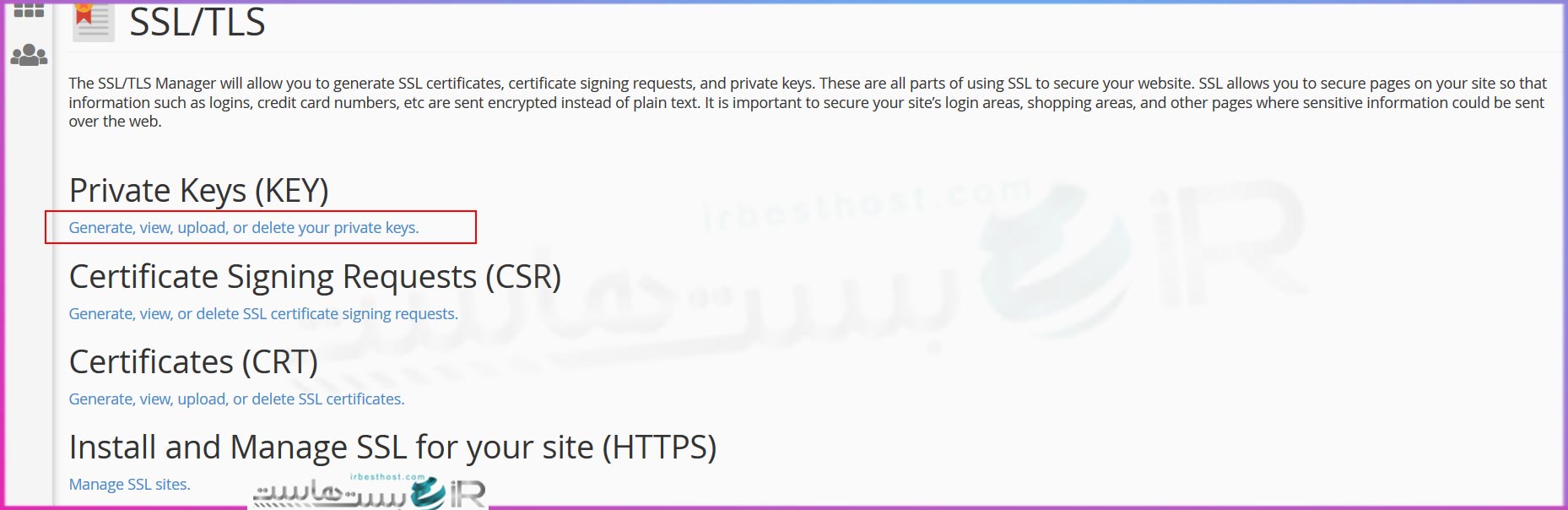
پس از اینکه با موفقیت وارد هاست Cpanel شدید، از بخش security روی آیکون SSL/TLS کلیک کنید.

در صفحه باز شده برای ساخت (Private Keys(KEY بر روی لینک آبی رنگ Generate, view, upload, or delete your private keys کلیک کنید.
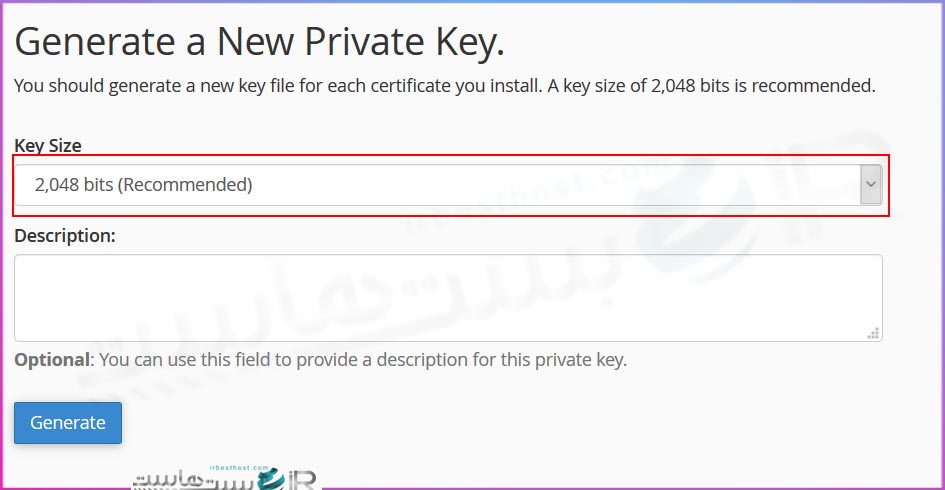
 در این صفحه در کادر key size، گزینه 2048 بایت را معمولا انتخاب می کند. مگر اینکه SSL خریداری شده طوری است که باید 4096 را انتخاب کرد.
توجه:
برای اطمینان یک تیکت به پشتیبانی هاست خود ارسال کنید و این سوال را از آنها جویا شوید. در کادر Description توضیحات دلخواه خودتان را درباره کلید ایجاد شده بنویسید و سپس بروی Generate کلیک کنید.
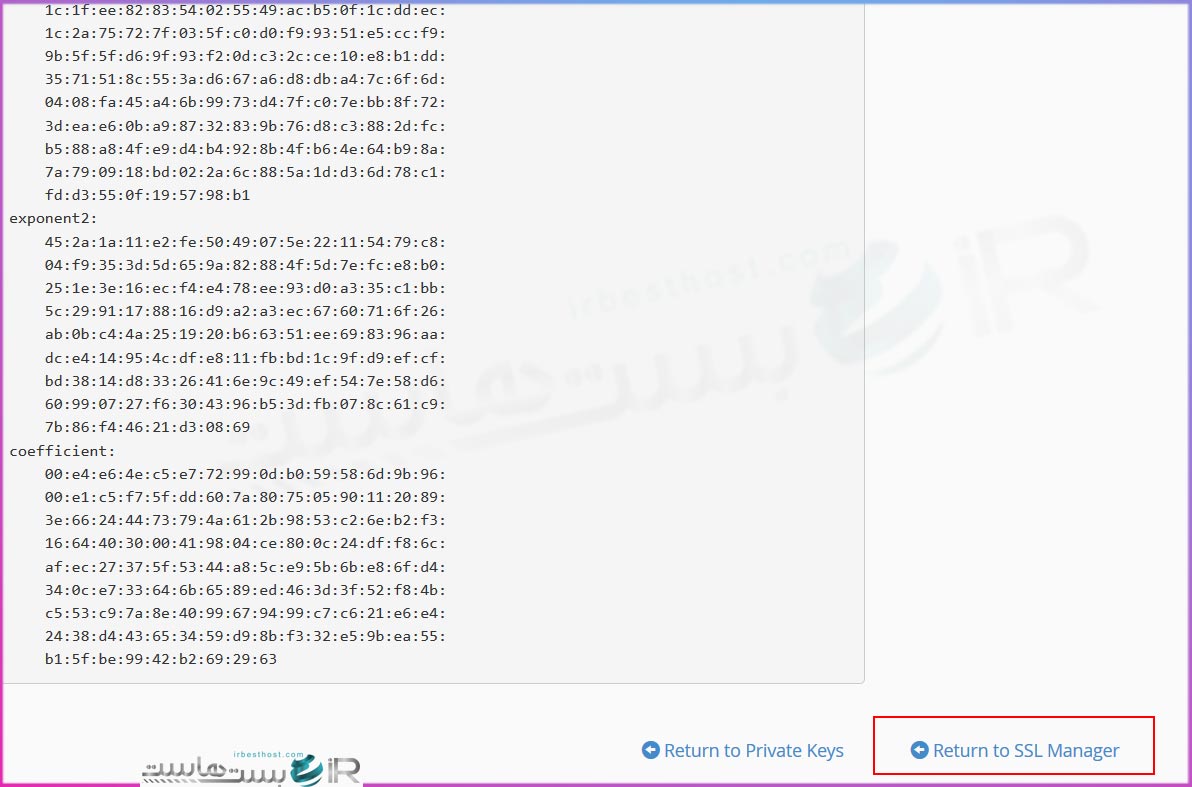
 در صفحه بعدی اگر پیغام سبز رنگ مشاهده کردید یعنی Private Key شما به درستی ساخته شده است. این Private Key به صورت کدگذاری شده است و در مراحل بعد به آن نیاز دارید پس در کلیپ برد یا نوت پد آن را ذخیره کنید. پس از ذخیره کد های encode شده، بر روی Return to SSL Manager کلیک کنید تا به صفحه SSL/TLS بازگردید.
در بخش دوم از مراحل نصب گواهینامه SSL ، این بار روی (Certificate Signing Requests (CSR کلیک کنید.
در صفحه باز شده مطابق تصویر زیر در کادر Key و از داخل منوی کشویی کلید خصوصی ساخته شده در مرحله قبل را انتخاب کنید. و یا اینکه می توانید مطابق تصویر گزینه Generate a New 2048 bit key را انتخاب کنید تا یک کلید جدا ایجاد شود.
برای اطلاعات بیشتر در زمینه رفع مشکل ssl در مرورگر کلیک نمایید.
توجه:
تمامی اطلاعات باید به صورت لاتین وارد شوند همچنین اگر سایت شما با www بالا می آید حتما باید در قسمت domain آن را با www وارد کنید.
در هر یک از کادر های مشخصات چه چیزی را باید وارد کنید؟
Domains: در اینجا نام دامنه خود را وارد کنید و اگر از ساب دامنه استفاده می کنید، یک ستاره و نقطه قبل از آدرس آن وارد کنید. به این صورت irbesthost.com.*
City: در اینجا نام شهر خود را وارد کنید.
State: در این کادر نام شهر و استانتان را وارد کنید.
Country: نام کشورتان راوارد کنید.
:Company نام شرکت خود را وارد نمایید.
Company Division: اگر شرکتتان شامل بخش خاصی است نام آن را اینجا وارد کنید.
Email: در این قسمت باید ایمیلی را وارد کنید که شامل نام دامنه شما باشد.
Passphrase: همانطور که از نامش معلوم است باید یک پسورد انتخاب کنید اما به شما توصیه می کنیم این قسمت را خالی بگذارید. زیرا رمز عبور در CRS به شکل کدگذاری شده نیست.
Description: در این قسمت توضیحات دلخواهتان را بنویسید.
در انتها روی Generate کلیک کنید.
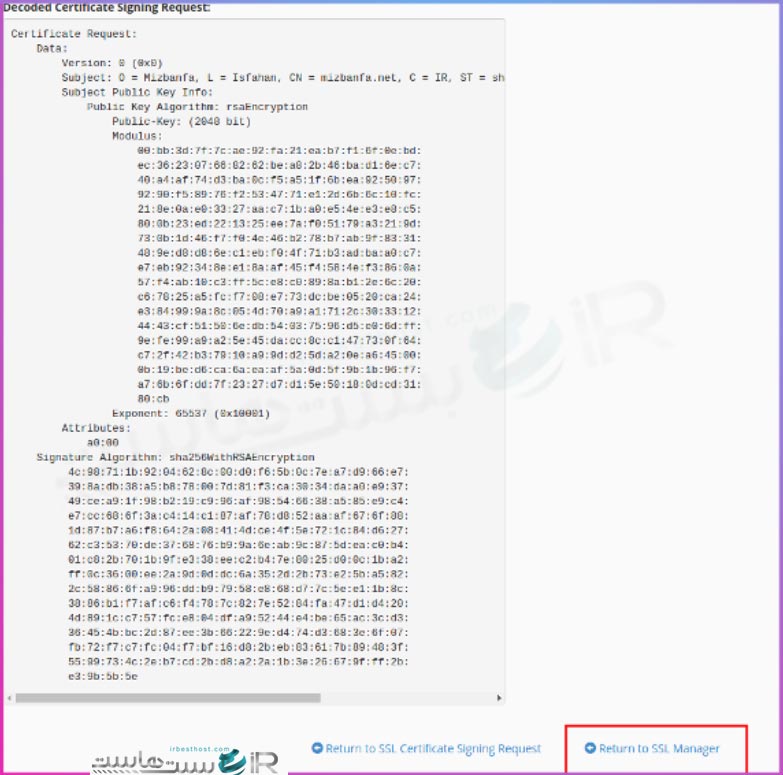
پس از انجام این مراحل، CRS شما مطابق تصویر زیر خواهد بود. پس از ساخته شدن این کد ها روی دکمه Return to SSL Manager کلیک کنید.
نصب certificate برای فعال سازی گواهینامه SSL
دراین بخش از قسمت SSL/TLS روی (Certifiactes(CRT کلیک کنید. در این صفحه، در پایین قسمت Certificates on Server دامنه ها ی ساخته شده موجود است. دکمه install را کلیک کنید تا فرایند نصب آغاز شود.
در صفحه بعدی یعنی manage SSL site، ابتدا domain خود را انتخاب کرده سپس گزینه autofill by Domain کلیک کنید تا سایر گزینه ها بر اساس بخش های قبل انتخاب شوند. در نهایت بر روی install certificate کلیک کنید. پس از نصب، جزئیات مطابق تصویر زیر به شما نمایش داده می شود.
 در انتها برای اطمینان از فعال سازی گواهینامه SSL ، سایت خود را در مرورگرتان با پیشوند https:// سرچ کنید. اگر با https:// سایت بارگذاری شد، گواهینامه SSL برای شما به درستی نصب شده است.
بسیار سپاسگزاریم که تا انتهای این مقاله با ما همراه بودید. امیدواریم نصب گواهینامه SSL برایتان مفید واقع شده باشد.
[/vc_column_text][/vc_column][/vc_row]
