
رمز عبور پوشه ها در سی پنل
در این مقاله می خواهیم شما را با نحوه قرار دادن رمز عبور پوشه ها در سی پنل آشنا کنیم. یکی از ابزارهای بسیار کاربردی در cpanel که بوسیله آن می توان روی مسیرهای مختلف وب سایت نام کاربری و رمز عبور قرار داد، Password Protect یا همان Directory Privacy می باشد.
این ابزار برای محافظت از مسیرهای مدیریتی وب سایت بسیار کاربردی می باشد. لذا برای انجام این کار می توانید از روش زیر استفاده کنید:
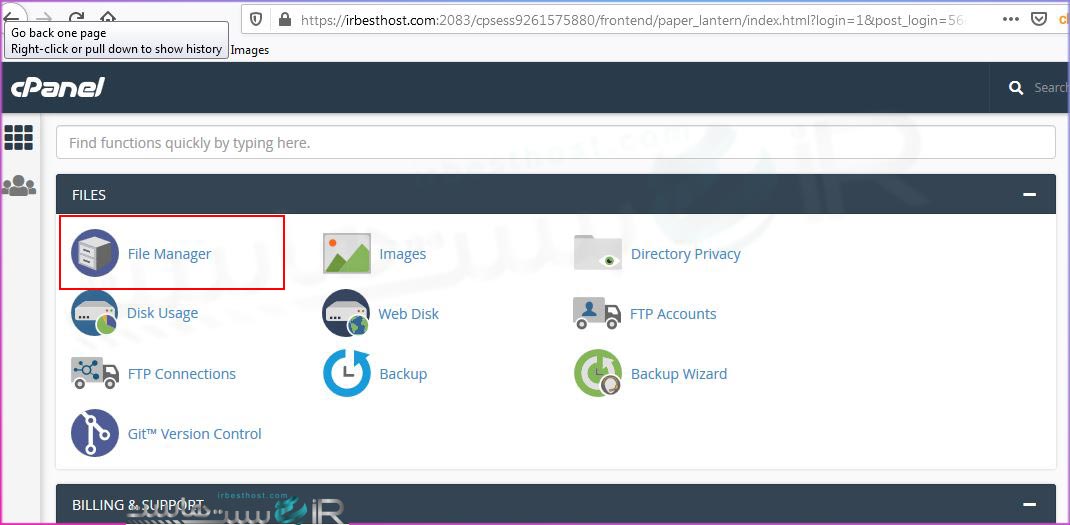
- برای رمز عبور پوشه ها در سی پنل ابتدا وارد سی پنل هاست خود شوید. از قسمت FILES بر روی File manager کلیک کنید.
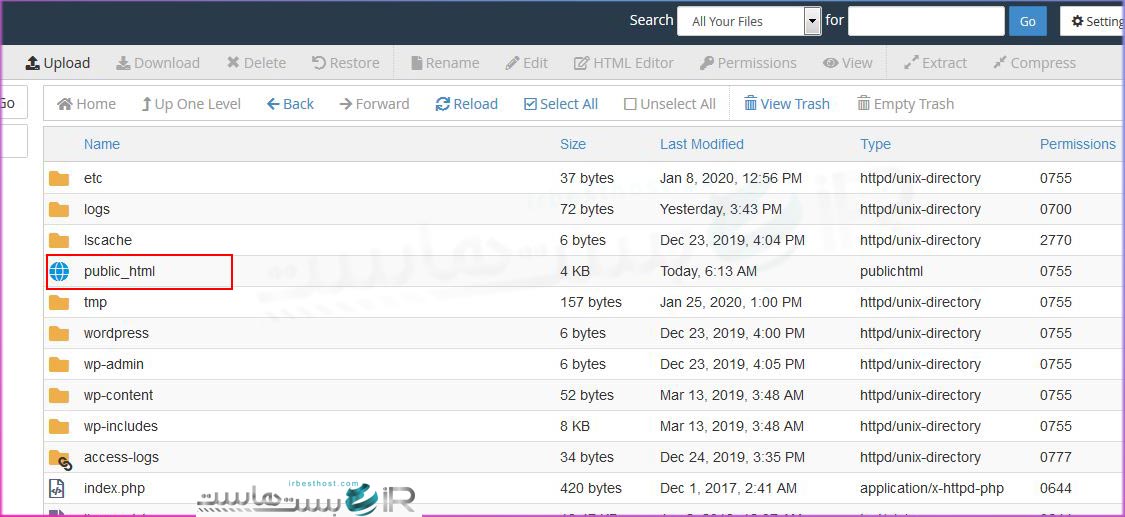
 در صفحه باز شده فایل ها و دایرکتوری های ساختاری و اساسی هاست شما قرار گرفته اند. شما نباید بر روی این دایرکتوری ها و مسیرها رمز عبور قرار دهید چون ممکن است باعث از کار افتادن کل وب سایتتان شود. روی public_html که محل قرارگیری فایل ها و فولدرهای اصلی شما می باشد دو بار کلیک کنید.
حال برای اینکه بتوانید در مسیر مدیریت وردپرس وب سایتتان نام کاربری و رمز عبور قرار دهید، یک تب جدید در مرورگرتان باز نمایید.سپس آدرس دامنه وب سایتتان را به صورت www.irbesthost.com همراه با /wp-admin وارد نمایید، یعنی به شکل www.irbesthost.com/wp-admin . سپس نام کاربری و رمز عبور خود را وارد نمایید و با کلیک بر روی دکمه ورود براحتی می توانید وارد ناحیه کاربری خود شوید.
نحوه قراردادن رمزعبور بر روی صفحه مدیریت وردپرس در سی پنل
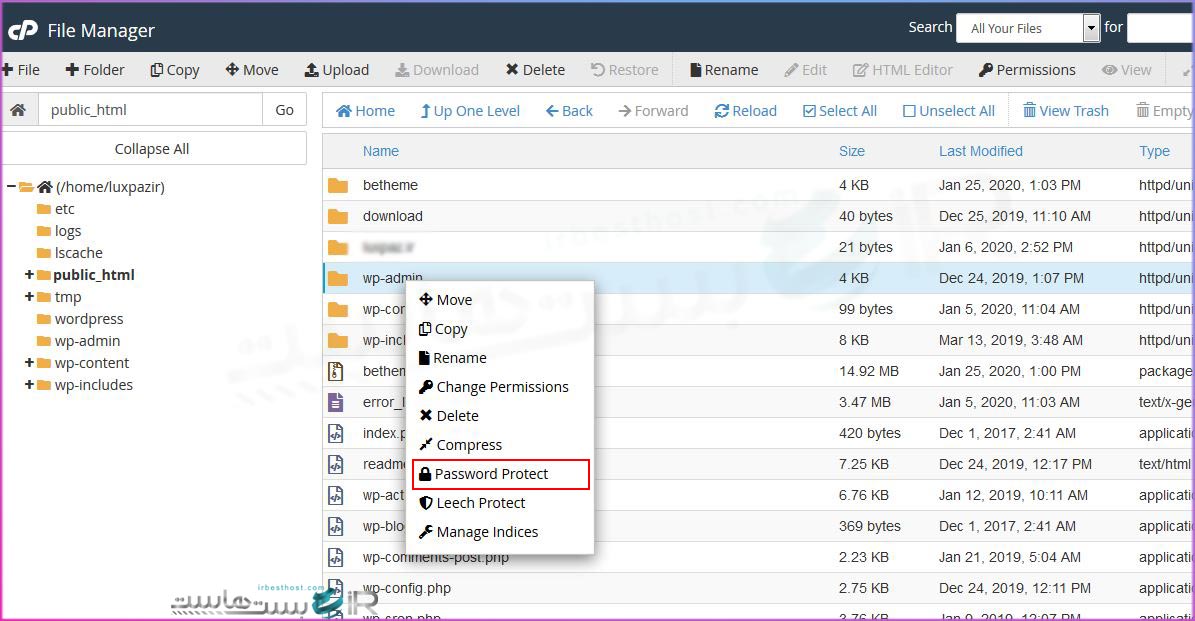
حال برای جلوگیری از ورود دیگران به صفحه ورود به مدیریت وردپرس، نیاز به قرار دادن رمز عبور پوشه ها در سی پنل دارید. برای قرار دادن رمز عبور پوشه ها در سی پنل مجدد باید به فایل منیجر سی پنل برگردید. بعد از ورود به public_html بر روی گزینه wp-admin کلیک راست کرده و سپس گزینه password protect را انتخاب کنید تا وارد صفحه Directory Privacy شوید.
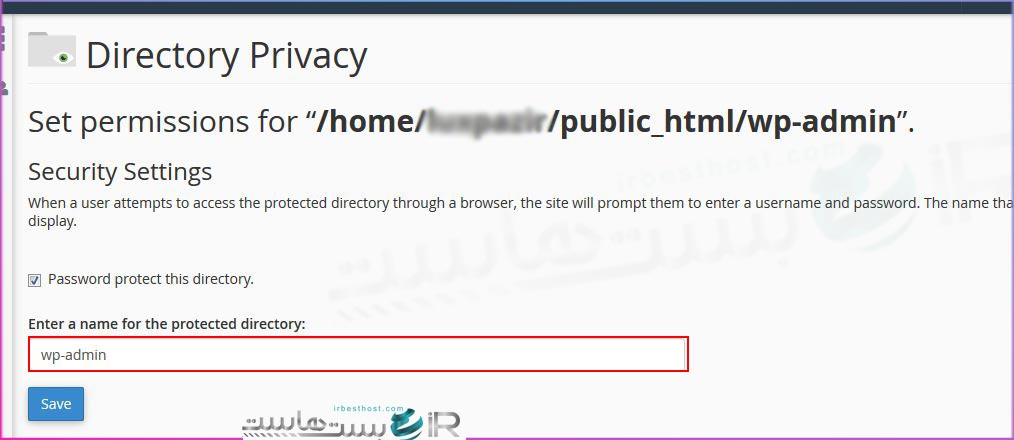
- صفحه ای برای شما باز می شود که باید در مقابل Set permission for آدرس مسیری از وب سایت را که می خواهید برایش رمز عبور قرار دهید بنویسید.
- گزینه Password protect this directory بدین معنی است که از این به بعد این مسیر بوسیله رمز عبور محافظت شود و باید این گزینه را تیک بزنید.
- در جلوی گزینه Enter a name for the protected directory باید نام فولدری راکه می خواهید روی آن رمز قرار دهید را بنویسید، سپس بر روی دکمه save کلیک کنید تا تغییرات ذخیره شوند.
- وقتی پیغام success را مشاهده کردید بر روی گزینه go back کلیک کنید تا به محل تنظیمات اصلی قرار دادن رمز عبور روی دایرکتوری ها بروید.
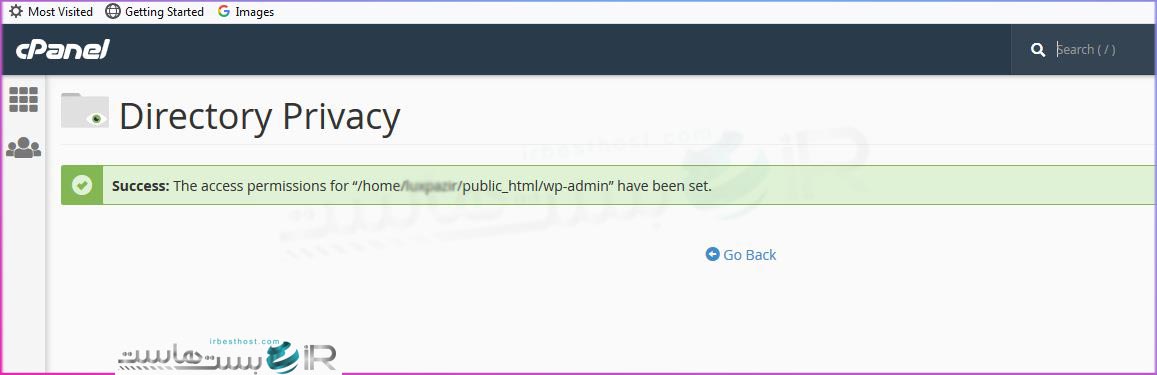
توجه:
تا اینجا در واقع برای فولدر مورد نظرتان محافظ قرار داده اید ولی هنوز نام کاربری و رمز عبوری برای دسترسی به این مسیر سایت ایجاد نکرده اید.
- برای این کار در صفحه Directory Privacy در قسمت Create user باید username و password تعریف کنید تا بتوانید با وارد کردن آن صفحه ورود به مدیریت وردپرس را مشاهده کنید. در نهایت و بعد از پر کردن فیلدهای موردنظر گزینه save را انتخاب کنید.
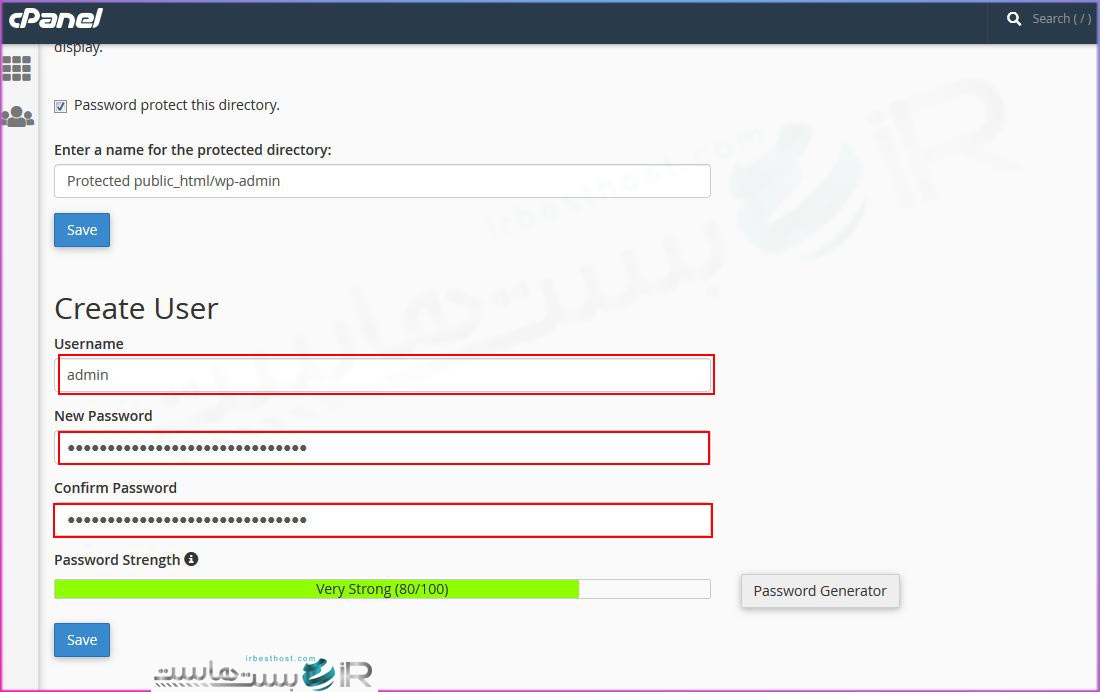
در این هنگام یک پیغام سبز رنگ success را مشاهده می کنید. که نشان می دهد تمامی مراحل به درستی انجام شده اند.
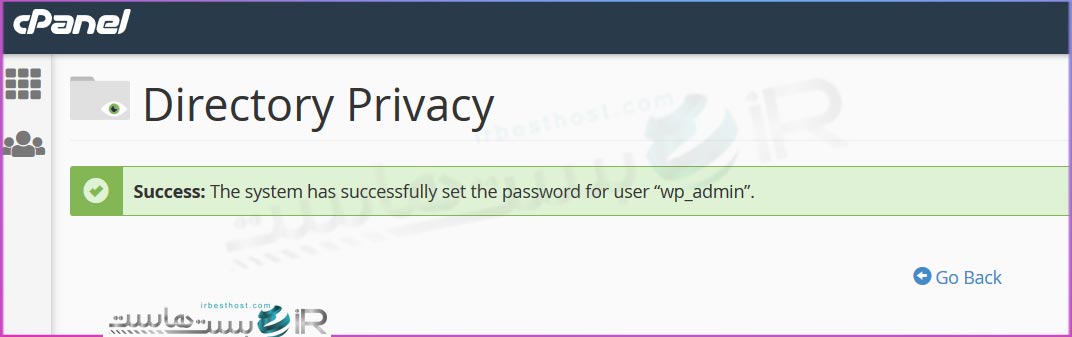
- حال اگر تمامی مراحل را به درستی انجام داده باشید با وارد کردن آدرس ورود به مدیریت وب سایت وردپرسی تان در مرورگر باید صفحه نام کاربری و رمزعبورتان نمایش داده شود.
- بنابراین در مرورگر آدرس وب سایتتان را به شکل irbesthost.com/wp-admin وارد کنید.
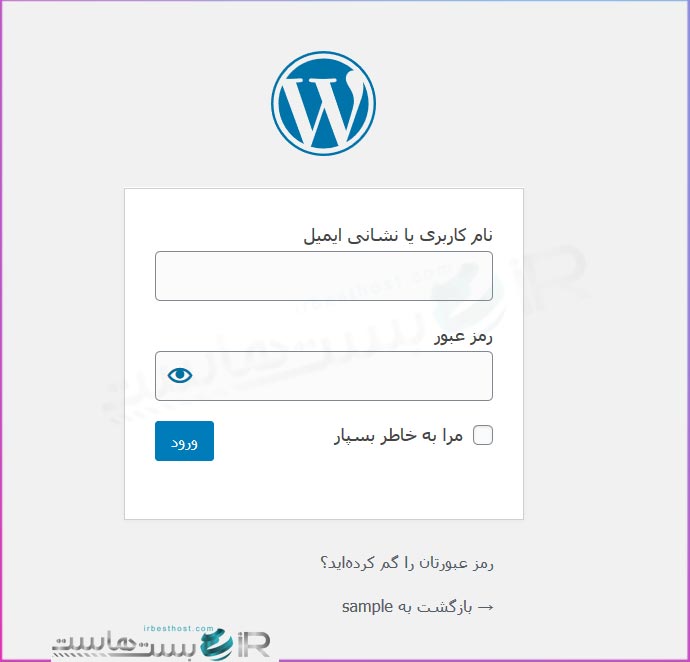 در این صورت باید بتوانید پنجره authentication required را مشاهده کنید.
قرار دادن رمز عبور پوشه ها در سی پنل، عنوانی بود که به کاربران عزیز تقدیم کردیم.
