
کاربرد ایجاد فایل و فولدر جدید در سی پنل
قبل از اینکه بخواهیم نحوه ساخت فایل و فولدر جدید در سی پنل را آموزش دهیم لازم است اطلاعاتی در باره کاربرد فایل و فولدر در سی پنل داشته باشید.
با ایجاد یک فولدر در سی پنل می توانید دایرکتوری های جدیدی در هاست ایجاد کنید و فایل های خودتان را در آن فولدر قرار دهید. کاربرد ایجاد فایل جدید در سی پنل این است که می توانید به راحتی از داخل کامپیوتر خودتان یک فایل با پسوند دلخواه ایجاد کنید و با قرار دادن کد های مورد نظر در آن فایل، یک صفحه جدید در سایت بارگذاری کنید.
آموزش ساخت فایل و فولدر جدید در سی پنل
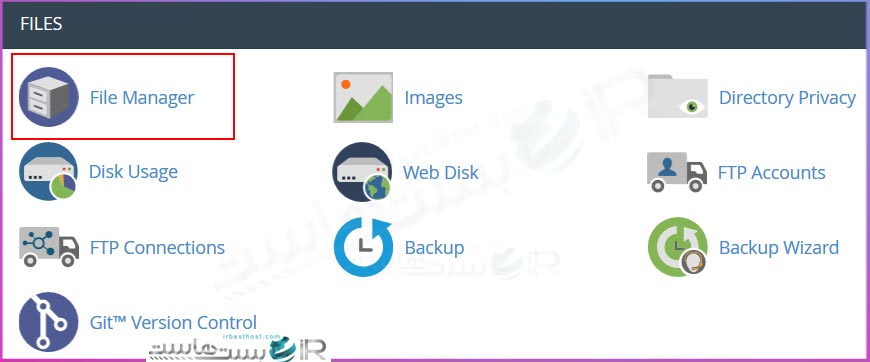
برای ایجاد فایل و فولدر جدید در سی پنل، وارد کنترل پنل Cpanel شوید و از بخش FILES بر روی File Manager کلیک کنید.
 پس از ورود به دایرکتوری home در هاست سی پنل فایل هایی را مشاهده می کنید که جز تنظیمات اصلی سایت هستند و باید بدون تغییر از آن ها عبور کنید و روی پوشه public_html کلیک نمایید.
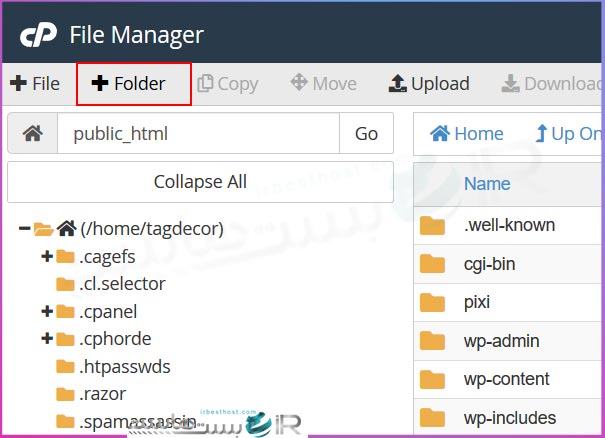
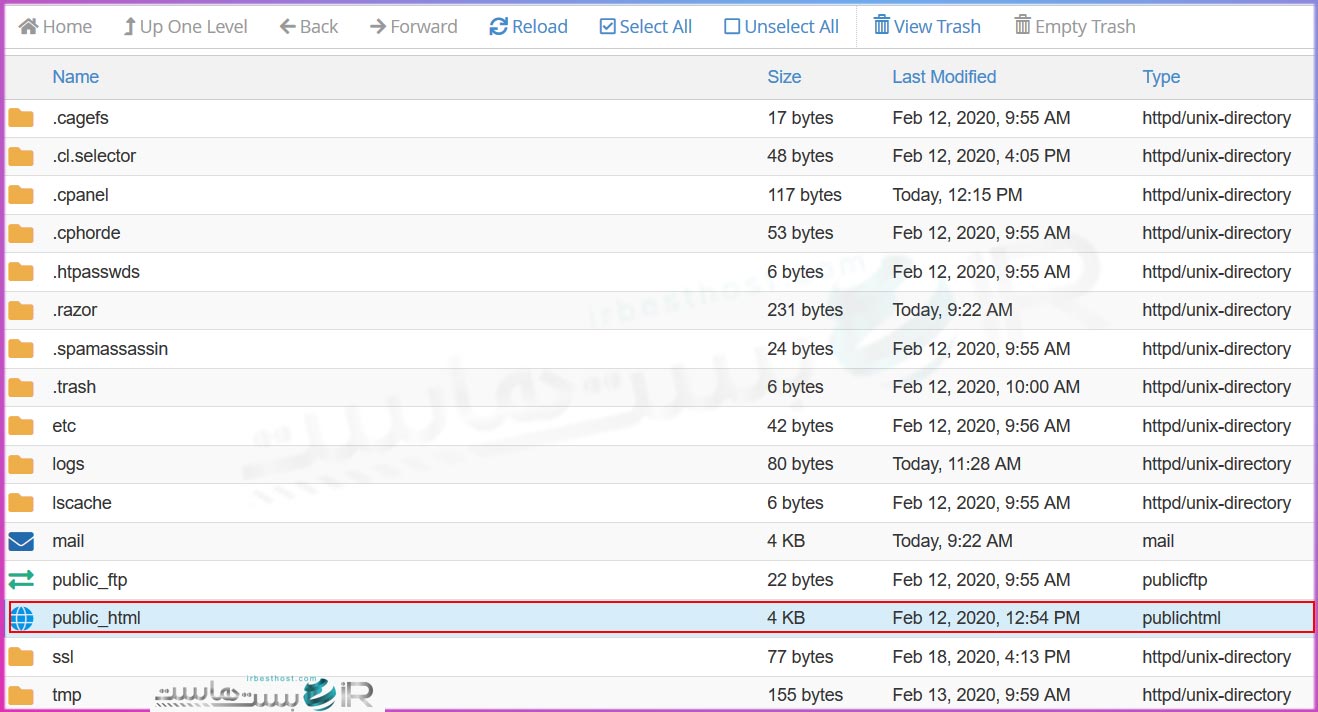 Public_html محلی است که می تواند هر فایل یا فولدری که در آن ایجاد شده است را در نسخه نمایشی سایت به کاربران نمایش دهد. حال برای ایجاد یک دایرکتوری یا فولدر جدید روی +Folder که محل آن در تصویر زیر مشخص شده است، کلیک کنید.
 در پنجره New Folder باید در قسمت New Folder Name یک نام برای دایرکتوری موردنظرتان انتخاب کنید. در کادرNew Folder will be created in، باید محل قرارگیری این فولدر را تعیین کنید.
 برای مثال ما نام فولدر را example می نویسیم و محل قرارگیری این دایرکتوری را public_html قرار می دهیم اما شما می توانید آن را تغییر دهید. فقط دقت کنید که برای دسترسی حتما باید وارد public_html شوید. برای نهایی سازی دکمه creat new folder را بزنید.
آموزش ساخت فایل اجرایی در سی پنل
برای اینکه این دایرکتوری از طریق آدرس بار در دسترس باشد باید یک فایل اجرایی (index.php یا index.html) داخل آن دایرکتوری ایجاد کنید. حال وارد دایرکتوری example که دقایقی قبل ایجاد کردید بشوید و بر روی گزینه +File کلیک کنید.
 در پنجره New File و در کادر New File Name نام فایل اجرایی که index.html یا index.php است را تایپ کنید و در کادر تعیین محل فایل آدرس آن که /public_html/example هست را قرار دهید. در نهایت بر روی Creat New File کلیک کنید.
 پس از انجام این کار می توانید از طریق آدرس بار و با قرار دادن آدرس این فولدر، به آن دسترسی داشته باشید. برای مثال ما باید این عبارت را تایپ کنیم www.irbesthost.com/public_html/example. پس متوجه شدیم که بدون وجود یک فایل اجرایی در داخل دایرکتوری یا فولدر، دسترسی به آن غیر ممکن است و با خطای 403 یا Forbidden مواجه می شویم.
امیدواریم این مطلب مورد توجه شما واقع شده باشد و به طور کامل نحوه ساخت فایل و فولدر جدید در سی پنل را فرا گرفته باشید.
