
• خانه
  • ثبت دامنه
  • هاست اشتراکی لینوکس
  • هاست حرفه ای لینوکس
  • هاست ابری لینوکس
  • هاست وردپرس
  • هاست فروشگاهی
  • هاست مدیریت شده
  • سوالات متداول
  • مقالات آموزشی
  • تماس با ما
ورود
ثبت نام
تمامی حقوق مادی و معنوی برای مجموعه آی آر بست هاست محفوظ می باشد.
  • دامنه های من
  • سرویس های من
  • مشاهده فاکتور ها
ثبت نام
ورود
بهترین هاست ایران
  • صفحه اصلی
  • دامنه
    • لیست تعرفه پسوند دامنه ها
  • میزبانی وب
    • هاست اشتراکی لینوکس
      • هاست حرفه ای لینوکس
      • هاست ابری لینوکس
    • هاست وردپرس
      • هاست فروشگاهی
      • هاست مدیریت شده
  • نمایندگی هاست
  • خدمات دیگر
  • سوالات متداول
  • مقالات آموزشی
  • تماس با ما
بهترین هاست ایران
Whm-Cpanel هاست

آیا به فایل های مخفی در سی پنل دسترسی دارید؟

مدیر سایت روشن اسفند ۲۶, ۱۳۹۸

آشنایی با فایل htaccess و کاربرد آن:

برای مشاهده فایل های مخفی در سی پنل و دیدن این گونه فایل ها که با پیشوند دات همراه هستند یک روش کلی وجود دارد که در ادامه مقاله به آن می پردازیم.

htaccess یک فایل مخفی با محیط متنی است که فقط در هاست هایی که وب سرور آنها آپاچی می باشد قابل استفاده است. کاربرد های آن کنترل url سایت و تغییر دسترسی IP های مختلف به سایت و… است که با کد نویسی در داخل این فایل، قابل اجرا است.

علامت “.” در ابتدای htaccess آن را به یک فایل مخفی جهت اهداف امنیتی تبدیل می کند. برای پیدا کردن فایل های مخفی هاست در ادامه با ما همراه باشید.

فایل htaccess میتواند با ویرایشگر text/html به وجود بیاید و از طریق FTP آپلود شود.

این فایل از ماژول هایی که بر روی وب سرور شرکت های هاستینگ نصب می شود استفاده می کند.

همچنین از طریق فایل htaccess می توان پسوند فایل را عوض کرد و یک صفحه را به صفحه دیگر ریدایرکت کرد. استفاده از  فایل htaccess. همیشه توصیه نمیشود زیرا امکان هک از طریق توابع فعال زیاد میشود.

بصورت کلی در هاست لینوکس فایل هایی که با دات شروع می شوند از جمله htaccess. یا trash. در حالت عادی مخفی یا hidden می باشند. برای نمایش آنها به روش زیر عمل کنید:

نحوه مشاهده فایل های مخفی در سی پنل:

ابتدا وارد هاست سی پنل سایت خود شوید و در قسمت files، بر روی File Manager کلیک کنید.
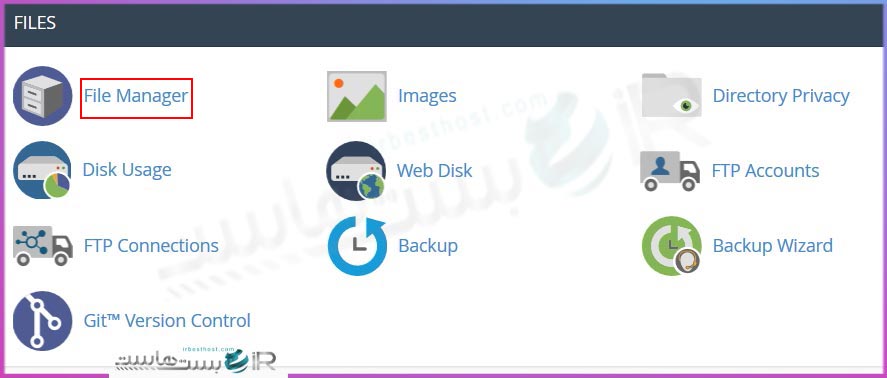
مشاهده فایل های مخفی در سی پنل

بر روی آیکون public_html دو بار کلیک کنید.
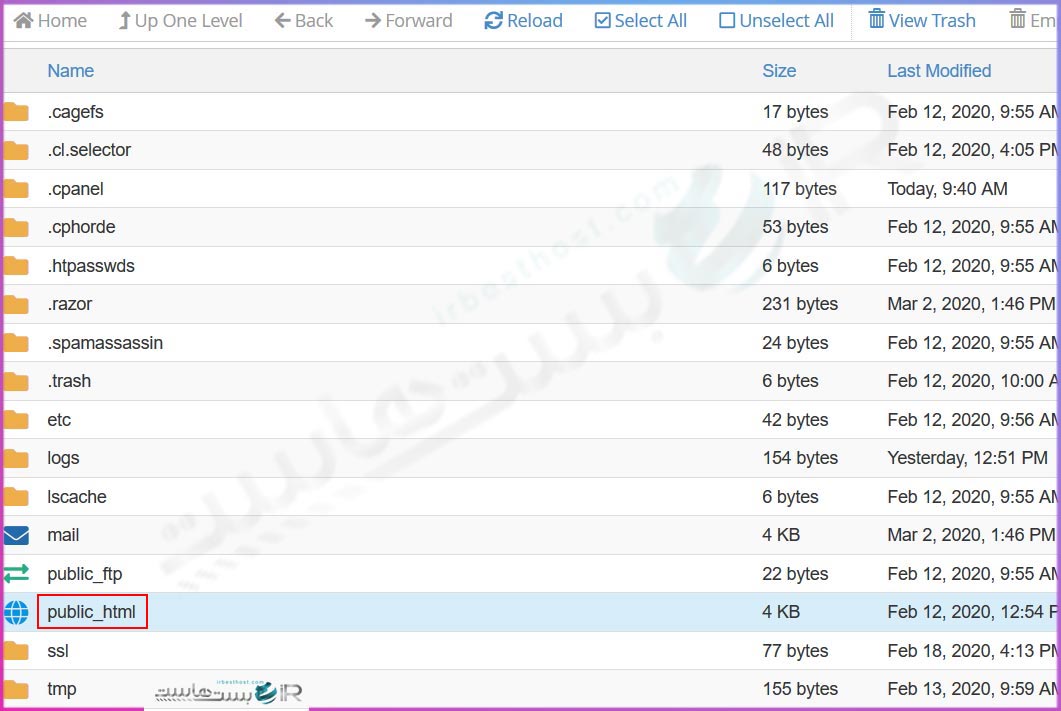
مشاهده فایل های مخفی در سی پنل

در داخل publuc_html فایل htaccess. وجود ندارد و در حالت مخفی می باشد. در ادامه برای نمایش آن بصورت زیر عمل کنید:

بعد از باز کردن آیکون public_html، در بالای صفحه سمت راست روی گزینه setting کلیک کنید.

مشاهده فایل های مخفی در سی پنل

در پنجره preferences گزینه هایی وجود دارد، از میان آن گزینه ها، گزینه (Show Hidden Files (dotfiles(نمایش فایل های مخفی در سی پنل) را تیک بزنید.
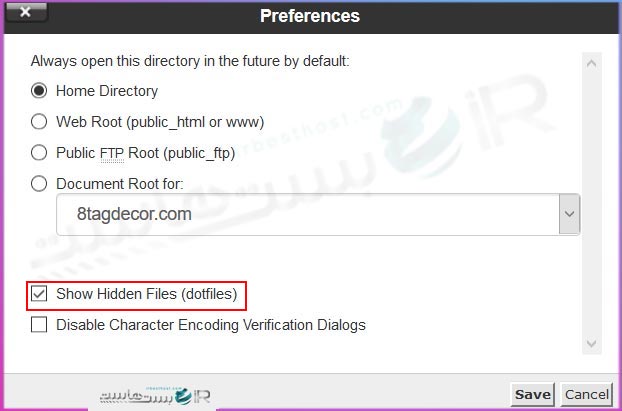
مشاهده فایل های مخفی در سی پنل

در انتها گزینه Save را انتخاب کنید و تنظیمات اعمالی را ذخیره کنید. این روش یکی از روش های مشاهده فایل های مخفی در سی پنل است که بسیار هم ساده می باشد.

با انجام این روال، فایل htaccess. برایتان نمایش داده می شود و با ورود به آن می توانید تغییرات مورد نظرتان را انجام دهید. بقیه فایل های مخفی مانند trash. که محل نمایش فایل های پاک شده است، با همین روند قابل نمایش و دسترسی است.

 همانطور که مشاهده کردید، فایل های مخفی در سی پنل به همین سادگی قابل رویت هستند. 

آموزش ما به پایان رسید. امیدواریم نحوه مشاهده فایل های مخفی در سی پنل را به خوبی آموخته باشید.

آموزش دیدن فایل های مخفی در سی پنلپیدا کردن فایل های مخفی هاستدسترسی به فایل های مخفیمشاهده فایل های مخفی در سی پنلنخوه آشکار سازی فایل های مخفی هاستنمایش فایل htaccess در سی پنلنمایش فایل های مخفی در سی پنل
85 مطالب
مدیر سایت
قرار دادن رمز عبور بر روی پوشه ها در سی پنل

قرار دادن رمز عبور بر روی پوشه ها در سی پنل

مطالب اخیر

آموزش ویرایش فایل ها در سی پنل

آموزش ویرایش فایل ها در سی پنل

چرا نیاز است بعضی فایل ها را در سی پنل...
اتصال اکانت وب دیسک به ویندوز برای مدیریت بهتر سی پنل

اتصال اکانت وب دیسک به ویندوز برای مدیریت بهتر سی پنل

نحوه اتصال اکانت وب دیسک به ویندوز در این مقاله...
نحوه ساخت اکانت وب دیسک در سی پنل

نحوه ساخت اکانت وب دیسک در سی پنل

وب دیسک چیست و چه کاربردی دارد؟ در این مقاله...

مطلب مورد نظر خود را جستجو کنید

موضوعات سایت

  • Whm-Cpanel
  • امنیت هاست
  • دامنه
  • دسته‌بندی نشده
  • سیستم مدیریت محتوا
  • سیستم مدیریت محتوا(CMS)
  • مدیریت Cpanel
  • میزبانی وب (host)
  • هاست
  • وردپرس
  • file manager سی پنل | کار با فایل منیجر در سی پنل
    قبلی نوشتهfile manager سی پنل | کار با فایل منیجر در سی پنل
  • بعدی نوشتهورود به بخش مدیریت سایت فقط برای IP های خاص مجاز است!
    file manager سی پنل | کار با فایل منیجر در سی پنل

Related Posts

آموزش ویرایش فایل ها در سی پنل
Whm-Cpanel مدیریت Cpanel هاست

آموزش ویرایش فایل ها در سی پنل

اتصال اکانت وب دیسک به ویندوز برای مدیریت بهتر سی پنل
Whm-Cpanel مدیریت Cpanel هاست

اتصال اکانت وب دیسک به ویندوز برای مدیریت بهتر سی پنل

نحوه ساخت اکانت وب دیسک در سی پنل
Whm-Cpanel مدیریت Cpanel هاست

نحوه ساخت اکانت وب دیسک در سی پنل

آموزش ساخت لینک دانلود برای فایل ها در سی پنل
مدیریت Cpanel هاست

آموزش ساخت لینک دانلود برای فایل ها در سی پنل

دیدگاهتان را بنویسید (لغو پاسخ)

آدرس ایمیل شما منتشر نخواهد شد. فیلدهای مورد نیاز علامت گذاری شده اند *

*
*

سه × یک =

انواع هاست

  • هاست اشتراکی لینوکس
  • هاست حرفه ای لینوکس
  • هاست ابری لینوکس
  • هاست وردپرس
  • هاست فروشگاهی
  • هاست مدیریت شده

ثبت دامنه

  • تعرفه ثبت دامنه
  • ثبت دامنه ir
  • ثبت دامنه های بین المللی
  • انتقال دامنه

دسترسی سریع

  • شرایط و قوانین
  • پرسش های پرتکرار
  • خدمات دیگر
  • دامنه های من
  • سرویس های من
  • مشاهده فاکتورها

نمادهای اعتماد

e-namad
logosaman_

عضویت در خبرنامه سایت

تمامی حقوق مادی و معنوی برای مجموعه هاستینگ آی آر بست هاست محفوظ است .

در
فرم پشتیبانی
آموزش های ویدئویی
سوالات متداول
سعی کرده ایم به سرعت پاسخگوی نیاز شما باشیم همین حالا با جستجو به آموزش دلخواه خود دست یابید…
اطلاعات تماس بزودی قرارخواهد گرفت…
Copy